
流放之路2卡在连线中/登录发生问题?我有锦囊妙计
2025-03-27
《流放之路2》(Path of Exile 2)是由Grinding Gear Games开发的暗黑风格动作角色扮演游戏(ARPG),延续了前作高自由度的核心玩法。玩家可在开放世界中探索庞大且随机生成的地图,通过天赋树系统与技能组合构建独特的角色流派,挑战多样的地下城与Boss。游戏强调装备与技能的深度搭配,并引入动态战斗机制,支持多人联机合作或竞技。然而,部分玩家在体验过程中可能遭遇“卡在连线中”或“登录失败”问题,此类问题通常与网络波动、服务器状态或本地配置相关。本文将从技术角度提出五种专业解决方案,以系统性修复连接异常。

方案一:使用迅游加速器优化网络传输路径
迅游加速器(Xunyou Accelerator)作为专业游戏网络优化工具,可通过智能路由选择、降低传输延迟与规避网络拥塞节点,显著改善《流放之路2》的联机稳定性。其核心原理为:通过部署在全球的专用服务器中转游戏数据包,绕过本地网络服务商(ISP)可能存在的国际链路拥堵或路由跳数过高问题。操作流程如下:

点击右上角【口令兑换】输入口令【go123】免费领取3天加速时长

1.下载并安装迅游加速器客户端,注册/登录账号;
2.搜索“流放之路2”并选择与游戏服务器区域匹配的节点(如欧服、美服或亚服);
3.启动加速后,通过内置的“网络诊断”功能检测丢包率与延迟,必要时切换至备用节点;
4.保持加速器后台运行,重新启动游戏客户端尝试登录。
方案二:排查本地网络环境与硬件配置
本地网络硬件故障或配置不当是导致登录失败的常见诱因。建议依次执行以下操作:
重启网络设备:关闭光猫、路由器及计算机,等待1分钟后依次重启,以清除DNS缓存与临时端口占用;
有线连接替代无线:若使用Wi-Fi,改用以太网直连减少信号干扰导致的丢包;
带宽占用监测:通过任务管理器或第三方工具(如NetBalancer)检查后台程序(如云盘同步、视频流)是否占用过高带宽;
MTU值调整:将路由器MTU(Maximum Transmission Unit)设置为1492或更低,避免数据包分片引发的传输失败;
联系ISP:若上述步骤无效,可能存在区域性网络故障,需联系网络服务提供商提交工单排查。
方案三:配置防火墙与安全软件白名单
系统防火墙或第三方安全软件(如360、Avast)可能误判《流放之路2》的.exe文件或端口为威胁项并拦截其通信。解决方案包括:
1.进入Windows Defender防火墙设置,于“允许应用通过防火墙”列表中添加游戏主程序(PathOfExile2.exe)及平台客户端(如Steam)的出入站规则;
2.在第三方杀毒软件的“信任列表”或“排除项”中同样添加上述程序;
3.临时禁用防火墙(仅限测试阶段):于控制面板中关闭防火墙服务,观察登录是否成功。若成功则需重新配置规则而非长期关闭防护;
4.对于企业或校园网用户,可能需联系管理员开放TCP/UDP端口(默认端口可通过游戏官网查询)。
方案四:验证游戏文件完整性并更新驱动
游戏客户端的文件损坏或显卡驱动过时可能导致登录进程崩溃。修复方法如下:
Steam平台:右键库中的《流放之路2》,选择“属性”→“本地文件”→“验证游戏文件完整性”;
独立客户端:通过官方启动器的“修复”功能或重新安装游戏;
驱动更新:使用NVIDIA GeForce Experience或AMD Radeon Software安装最新显卡驱动,确保DirectX与Visual C++运行库为最新版本;
关闭超频软件:若CPU/GPU处于超频状态,恢复默认频率以避免兼容性问题。
方案五:修改DNS服务器与Hosts文件
域名解析错误可能导致游戏服务器地址无法正确获取,可通过以下步骤修正:
1.更换公共DNS:于网络适配器设置中将首选DNS改为8.8.8.8(**** DNS)或1.1.1.1(Cloudflare DNS);
2.刷新DNS缓存:以管理员权限运行命令提示符,输入ipconfig /flushdns;
3.编辑Hosts文件:使用文本编辑器打开C:\Windows\System32\drivers\etc\hosts,添加官方提供的服务器IP与域名映射(需官网查询最新IP);
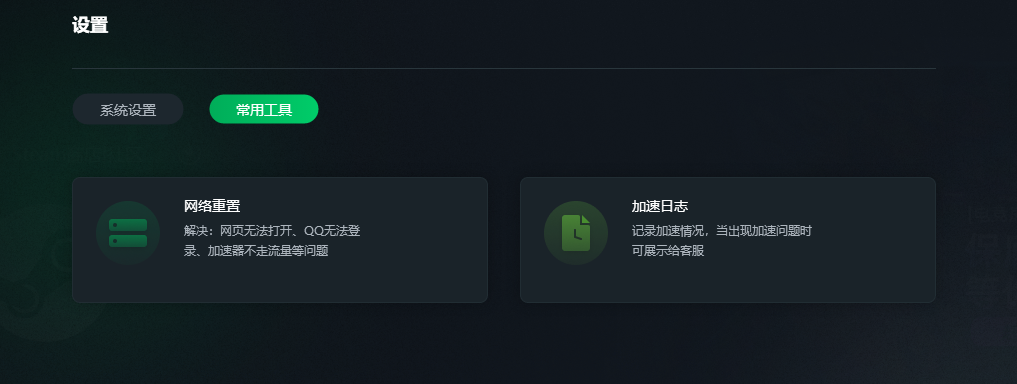
4.使用网络重置工具:执行Windows设置中的“网络重置”功能,还原所有网络组件至初始状态。
《流放之路2》的登录问题通常源于网络环境异常或软件配置冲突。建议优先使用迅游加速器等专业工具优化链路,并结合本地网络排查、防火墙设置调整及系统更新进行多维度修复。若问题持续,可关注游戏官方公告确认服务器状态,或提交支持工单附上网络诊断日志(如Traceroute与Ping测试结果)以获取进一步协助。