
Highguard巅峰守卫延迟高、进不去、帧数低、卡顿掉帧怎么解决
2026-01-27
在游玩《Highguard巅峰守卫》时,许多玩家可能会遇到网络延迟高、无法进入游戏、帧数偏低或游戏过程中卡顿掉帧等问题,这些情况严重影响游戏体验。本文将从实际可行角度出发,提供一系列简单有效的解决方法。这些方案无需复杂操作,适合所有玩家快速上手尝试。
1. 使用迅游加速器优化网络连接
网络延迟高或进不去游戏通常与网络连接不稳定有关。由于《Highguard巅峰守卫》的服务器位于海外,国内玩家直接连接易出现延迟或丢包。迅游加速器能通过智能线路优化,降低网络延迟并提升连接稳定性。玩家只需下载并安装迅游加速器,搜索《Highguard巅峰守卫》并选择对应区服开启加速即可。此方法能有效改善登录困难和延迟过高的问题,且操作简单,适合所有网络环境。
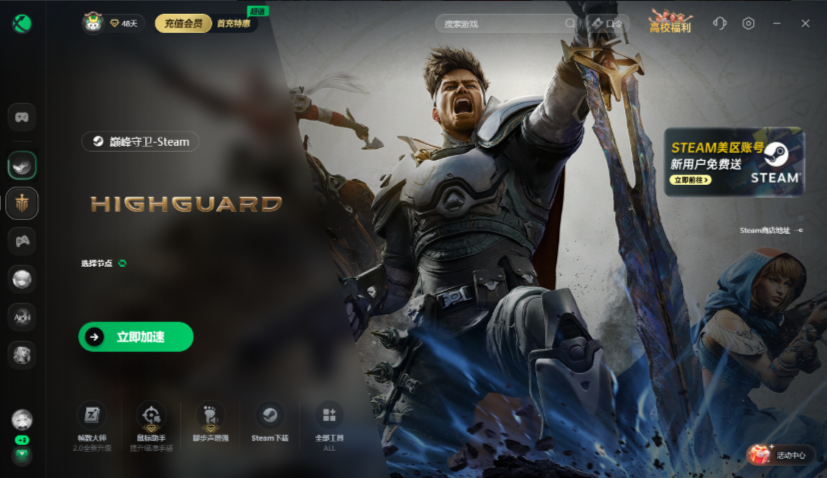
点击右上角【口令兑换】输入口令【第一加速】免费领取3天加速时长

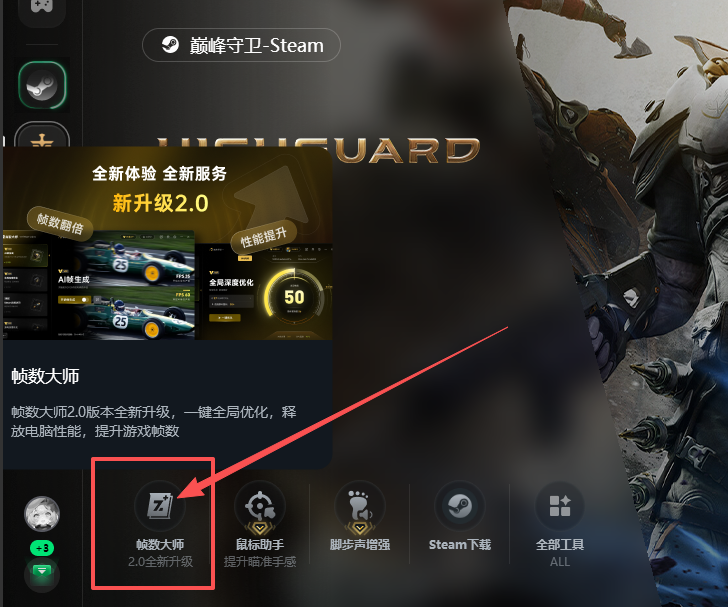
加速页面还可以使用迅游加速器【帧数大师】工具,一键全局优化,释放电脑性能,提高游戏帧数 ,有效解决游戏帧数低、掉帧的问题!
2. 关闭IPv6协议以解决潜在冲突
部分玩家的网络环境同时支持IPv4和IPv6协议,而游戏服务器可能对IPv6兼容不佳,导致连接问题。在Windows系统中,打开“网络和共享中心”,进入当前使用的网络连接属性,取消勾选“Internet协议版本6”即可禁用IPv6。这样做能迫使系统仅使用IPv4进行连接,避免因协议冲突造成的进不去游戏或延迟波动,且不影响日常网络使用。
3. 调整声卡硬件加速设置减少卡顿
游戏中的音频处理可能占用过多系统资源,导致帧数下降或卡顿。在Windows搜索栏输入“控制面板”并打开,选择“声音”选项,进入“播放”选项卡,双击当前使用的默认设备,在“高级”选项卡中将“默认格式”调整为“16位,44100 Hz(CD音质)”,并取消勾选“允许应用程序独占控制该设备”。这一调整能降低声卡硬件加速对CPU的负载,从而提升游戏运行流畅度,尤其适用于配置较低但音频设置过高的电脑。
4. 禁用全屏优化以提升帧数稳定性
Windows系统的全屏优化功能虽旨在改善多任务体验,但可能与某些游戏全屏模式冲突,导致帧数不稳。找到《Highguard巅峰守卫》的游戏主程序(通常为.exe文件),右键选择“属性”,进入“兼容性”选项卡,勾选“禁用全屏优化”并应用更改。这样可以帮助游戏更直接地调用显卡资源,减少因系统优化导致的帧数波动或全屏卡顿现象。
5. 限制后台更新服务释放系统资源
Windows更新或第三方软件的后台自动更新可能突然占用网络带宽和磁盘性能,导致游戏掉帧或延迟飙升。在Windows设置中,进入“更新和安全”-“高级选项”,暂停更新;同时打开任务管理器,在“启动”选项卡中禁用非必要的自动启动项目。此举能确保游戏运行时系统资源更集中,避免后台进程干扰,简单却常被忽略。
6. 修改显卡控制面板的电源管理模式
许多玩家未注意到显卡驱动中的电源设置会影响游戏性能。打开NVIDIA或AMD显卡控制面板,找到“管理3D设置”中的“电源管理模式”,将其改为“最高性能优先”。这样能防止显卡在游戏过程中为节能而自动降频,从而维持帧数稳定,尤其对笔记本玩家或使用节能模式电脑的玩家效果明显。
上一篇:没有了
下一篇:没有了