
steam冬促商店错误代码、页面无法正常显示的解决方法
2025-12-15
Steam冬季特卖作为年度游戏盛宴,海量折扣游戏吸引玩家扎堆抢购,但高并发访问下,不少用户会遭遇商店页面无法加载、错误代码弹窗等问题,严重影响抢购体验。本文汇总了冬促期间最常见的故障类型,提供从基础排查到专业优化的全套解决方案,帮你快速恢复访问,不错过心仪游戏折扣。
一、常见错误代码对应原因
Steam错误代码多与网络连接、客户端配置或服务器状态相关,不同代码可精准定位问题,以下是冬促高频报错及核心原因:
- 错误代码 118/130/138:最常见网络问题,多因 DNS 解析失败、网络波动导致,表现为 “无法载入网页”;
- 错误代码 102/105:客户端文件缺失或组件损坏,提示 “连接失败”“内容不可用”;
- 错误代码 324/503:服务器过载或维护中,冬促高峰期尤为常见,需确认服务状态;
- 错误代码 e20/e87:网络拦截或驱动兼容问题,防火墙、杀毒软件可能误拦截连接。
二、解决步骤
1. 排除本地连接故障
首先检查网络稳定性:若使用Wi-Fi,切换为有线网络减少干扰;重启路由器(断电30秒后重启),或尝试手机热点联网,排除家庭网络故障。若网络正常仍无法访问,可通过Steam官方状态页面(store.steampowered.com/stats)确认服务器是否维护,避免白忙活。
2. 使用迅游加速器优化网络
Steam服务器位于海外,国内直连易出现跨境网络波动、节点拥堵,这也是导致冬促期间错误代码频发的关键原因。使用迅游加速器可精准优化网络链路,稳定连接Steam商店。
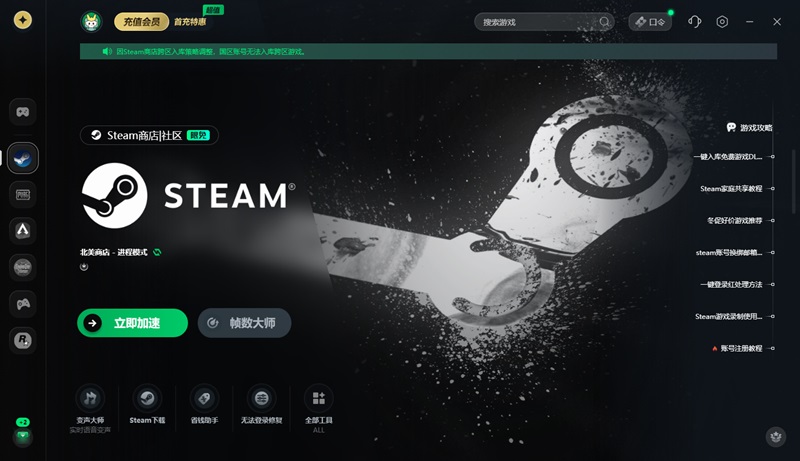
- 打开迅游客户端,搜索“Steam”点击对应选项进入加速页面。
- 点击“一键加速”,等待加速完成。
- 重启Steam客户端,此时网络链路已优化,页面加载速度、连接稳定性显著提升,118、e20等网络类错误代码可直接解决。
- 迅游免费加速Steam,另外还可以点击“口令”输入“迅游好用”领取额外加速时长。
3. 清除缓存
缓存文件损坏是Steam页面黑屏、加载卡顿的核心原因:
- 关闭Steam客户端,通过任务管理器结束所有Steam相关进程;
- 进入Steam安装目录(默认C:Program Files (x86)Steam),删除 “appcache”“package” 文件夹内文件;
- 重新打开Steam,点击左上角 “Steam - 设置 - 下载 - 清除下载缓存”,同时验证文件完整性(“库 - 右键游戏 - 属性 - 本地文件 - 验证游戏文件完整性”)。
4. 调整DNS
DNS配置错误会直接导致Steam出现118、105等代码,手动修改为公共DNS更稳定:
- 控制面板进入 “网络和共享中心 - 更改适配器设置”,右键当前网络选择 “属性”;
- 双击 “Internet 协议版本 4(TCP/IPv4)”,勾选 “使用下面的DNS服务器地址”,输入公共DNS地址,如223.5.5.5或8.8.8.8。
5. 关闭防火墙/添加白名单
系统防火墙或第三方杀毒软件可能误判Steam进程,导致连接被拦截:
- 暂时关闭 Windows Defender 防火墙(控制面板 - 系统和安全 - Windows Defender防火墙 - 关闭);
- 在杀毒软件中添加Steam安装目录及启动程序为信任项,避免后台进程被拦截。
6. 更新/重装客户端
若Steam客户端版本过旧,可能出现e87、102等代码:检查Steam是否有更新(自动更新默认开启),若已是最新版本,卸载后从官网重新下载安装,注意安装路径需为纯英文(如 D:Steam),避免中文路径导致兼容问题。
以上就是steam冬促商店错误代码、页面无法正常显示的解决方法。
迅游加速器免费加速steam,能更有效地为玩家解决steam进不去、登录失败、错误代码和steam游戏下载速度慢、卡顿、掉线、延时高、登录难等问题,助力流畅游玩游戏,点击即可下载体验!
上一篇:没有了
下一篇:没有了