
steam冬促连不上网、无互联网连接的解决步骤
2025-12-17
每年Steam冬季特卖都是全球玩家的 “囤货盛宴”,超低折扣、捆绑套餐让无数玩家摩拳擦掌。不少玩家在关键时刻遇到无互联网连接、无法访问商店等问题,下面为大家整理了一份解决方法,帮助大家顺畅解锁冬促福利。

一、优化网络连接
Steam服务器位于海外,冬促期间全球流量暴增,国内直连容易出现延迟、丢包,甚至直接断开连接,而迅游加速器专为Steam场景优化,能从根源解决网络问题。
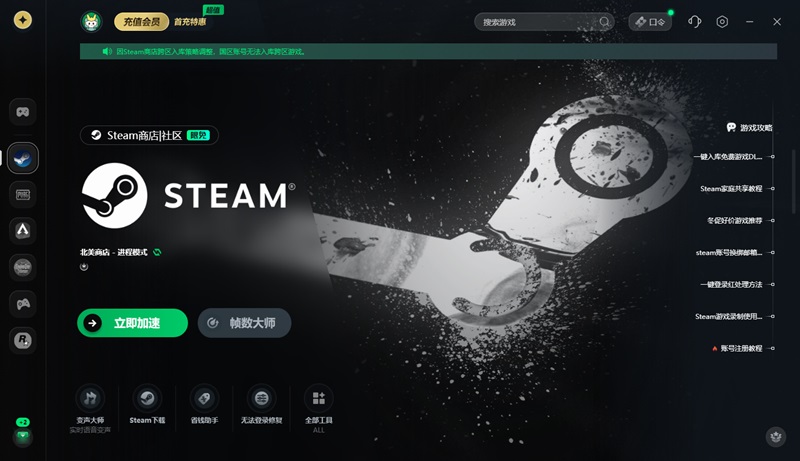
1.打开迅游加速器,在搜索栏输入 “Steam”,选择对应平台(支持商店、社区、游戏下载全场景加速);
2.点击 “立即加速”,软件会自动匹配最优跨境节点,针对冬促高峰期优化路由,降低延迟、减少丢包率;
3.加速成功后,重新启动Steam客户端,此时可正常访问商店、加载购物车,甚至能提升游戏下载速度;
4.福利提示:迅游免费加速Steam,另外在迅游 “口令” 处输入 “迅游好用”,可领取免费加速时长,满足冬促全程使用需求。
二、本地网络与设置优化
若使用迅游加速器后仍提示无互联网连接,可按以下步骤排查本地问题,覆盖缓存、DNS、防火墙等常见故障点:
1. 基础网络检查与重置
先打开浏览器访问百度、Google等网站,确认本地网络本身是否通畅。若网络正常,重启路由器(断电30秒后重新通电)和电脑,刷新网络连接环境。无线连接用户建议改用网线直连,减少Wi-Fi信号干扰或带宽共享导致的不稳定。
2. 清除Steam缓存
打开Steam→左上角 “Steam”→“设置”→“下载”→“清除下载缓存”,重启客户端。
3. 调整DNS
Win+R输入ncpa.cpl→右键当前网络→“属性”→“Internet 协议版本 4(TCP/IPv4)”,手动设置公共DNS,如8.8.8.8,保存后重启网络,提升解析稳定性。
4. 防火墙与安全软件授权
临时关闭Windows Defender防火墙(控制面板→系统和安全→Windows Defender 防火墙→“启用或关闭 Windows Defender 防火墙”,选择关闭),并临时关闭第三方安全软件(360、火绒等),或添加Steam到信任名单,避免误拦截网络通信。
三、Steam客户端修复
退出客户端,备份 steamapps(游戏文件)和 userdata(个人数据)文件夹,删除其他文件后重新安装Steam,不影响已安装游戏。
以上就是steam冬促连不上网、无互联网连接的解决步骤。
迅游加速器免费加速steam,能更有效地为玩家解决steam进不去、登录失败、错误代码和steam游戏下载速度慢、卡顿、掉线、延时高、登录难等问题,助力流畅游玩游戏,点击即可下载体验!
上一篇:没有了
下一篇:没有了