
steam打开没反应怎么办?启动没反应、启动不了的解决方案
2025-12-23
Steam作为全球顶尖的数字游戏平台,汇聚了海量优质端游、独立游戏及各类游戏周边内容,是亿万玩家获取游戏、畅享娱乐的核心阵地。不少玩家在进入Steam客户端时,遇到打开没反应、启动无响应、双击启动不了等问题,严重严重阻碍正常游戏体验。面对这些问题,本文为大家分享一系列解决方法。

一、用迅游加速器优化网络
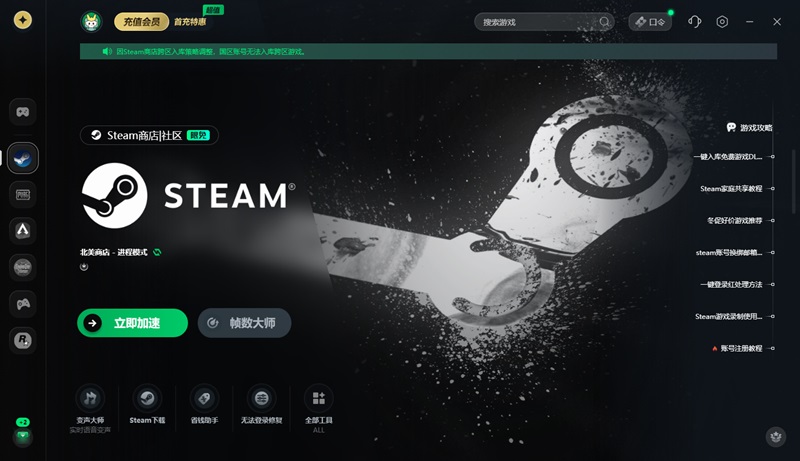
多数玩家遇到的Steam打开没反应、启动不了问题,本质是网络连接不稳定或跨境路由限制导致客户端与海外服务器之间的认证通信受阻。推荐使用免费加速Steam的迅游加速器,搜索并加速“Steam”,优化网络连接,降低延迟、减少丢包,确保启动指令与认证请求顺畅传输,解决打开没反应、启动不了及加载缓慢、连接失败等问题。
迅游除了免费加速Steam外,还可以点击“口令”输入“迅游好用”来获取额外加速时长。
二、清理Steam客户端缓存
Steam客户端本地缓存文件异常堆积或损坏,会导致软件功能紊乱,进而阻断启动流程,引发打开没反应的问题。先结束所有Steam相关进程,找到Steam安装目录(默认路径为“C:Program Files (x86)Steam”),删除目录下的“appcache”文件夹(该文件夹为客户端缓存文件,删除后重启会自动重建,清空前无需额外备份)。完成后,在迅游加速器持续加速的状态下重新启动Steam。
三、以管理员身份运行
系统权限不足或系统版本兼容性问题,可能导致Steam无法正确读取或写入启动所需的认证文件,进而引发启动无响应。右键单击Steam客户端快捷方式,选择“以管理员身份运行”,直接尝试启动。
四、关闭异常后台程序
电脑后台运行的大量程序会占用过多内存、CPU资源,导致Steam启动时资源不足,进而出现界面无响应或启动失败。按Ctrl+Shift+Esc打开任务管理器,在“进程”选项卡中,选中与游戏无关的程序(如浏览器、下载工具、直播软件、聊天软件等),点击“结束任务”。完成后重启Steam,在迅游加速器加速状态下尝试登录。
五、调整安全软件设置
电脑系统防火墙、第三方杀毒软件或电脑管家等工具,可能会误将Steam客户端及相关进程判定为风险进程,拦截其启动和网络通信,导致打开没反应。临时关闭系统防火墙,路径为“设置→更新和安全→Windows安全中心→防火墙和网络保护”,关闭当前网络的防火墙。同时退出所有第三方安全软件(如杀毒软件、电脑管家等),之后在迅游加速器加速状态下,重新启动Steam客户端并尝试登录。
六、更新系统与驱动
过旧的Windows系统版本或显卡驱动,可能与Steam客户端存在兼容性问题,进而引发启动异常。打开“设置→更新和安全→Windows更新”,点击“检查更新”,安装所有可用更新并重启电脑。并访问NVIDIA或AMD官网,根据显卡型号下载并安装最新驱动程序。更新完成后,在迅游加速器加速状态下重新尝试启动Steam即可。
以上就是steam打开没反应怎么办?启动没反应、启动不了的解决方案。
迅游加速器免费加速steam,能更有效地为玩家解决steam进不去、登录失败、错误代码和steam游戏下载速度慢、卡顿、掉线、延时高、登录难等问题,助力流畅游玩游戏,点击即可下载体验!
上一篇:没有了
下一篇:没有了