
steam打开后一直黑屏、进入后黑屏?高效解决方案
2026-01-22
Steam作为全球顶尖的数字游戏分发与社交平台,汇聚了数万款正版游戏,涵盖单机、联机等多种类型,是亿万玩家获取游戏、管理游戏库的核心工具。不少玩家在使用Steam的过程中,碰到打开后一直黑屏、进入客户端后仍黑屏无响应的问题,轻则无法浏览商店、查看库内游戏,重则无法启动客户端,严重影响正常使用体验。针对这些问题,本文给大家带来一系列解决方法,帮助大家快速解决问题。
一、用迅游加速器优化网络
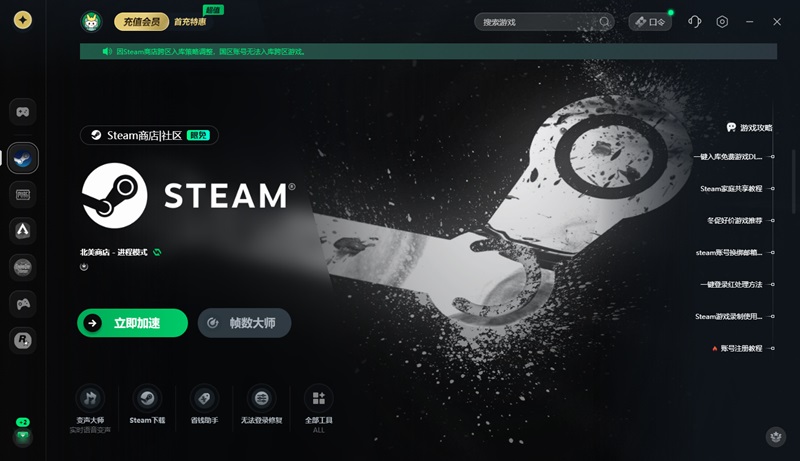
Steam服务器主要位于海外,本地网络直连的话易出现延迟过高、丢包严重等情况,导致客户端加载失败,出现打开后黑屏、进入后黑屏无响应的情况。推荐使用迅游加速器对“Steam”开启“加速”,等网络优化成功后,再重启Steam客户端,多数网络相关的黑屏问题可直接解决。
迅游加速器免费加速Steam,另外点击“口令”输入“迅游好用”可以领取额外加速时长。
二、清理Steam客户端缓存
Steam客户端长期使用后,会堆积大量网页缓存、Cookie及临时文件,若缓存文件损坏、过期,会导致客户端加载异常,出现黑屏无响应的情况。
1.先通过任务管理器结束所有带“Steam”字样的进程,确保客户端完全退出;
2.重新启动Steam客户端,等待1-2分钟(若仍黑屏,直接执行下一步),点击客户端左上角“Steam”,选择“设置”;
3.在设置界面切换至“网页浏览器”选项卡,依次点击“删除网页浏览器缓存”和“删除所有浏览器Cookie”,点击确认;
4.清理完成后,关闭Steam客户端,重新通过迅游加速器加速并启动,黑屏问题可快速缓解。
三、调整客户端兼容设置
Windows系统兼容性设置异常,或第三方软件拦截Steam进程,也会导致客户端黑屏。
1.关闭Steam所有进程及迅游加速器,右键桌面Steam快捷方式,选择“属性”;
2.切换至“兼容性”选项卡,勾选“禁用全屏优化”,同时勾选“以管理员身份运行此程序”,点击确定保存设置;
3.安装了第三方安全软件,需将Steam安装目录及主程序添加至信任列表,避免误拦截游戏进程,临时关闭安全软件实时防护(排查完成后可重新开启);
4.重新启动迅游加速器并加速Steam,双击快捷方式启动客户端,即可规避兼容冲突导致的黑屏。
四、修复Steam客户端文件
Steam客户端安装不完整、更新中断或异常关机,会导致核心文件缺失、损坏,运行时无法正常加载,进而触发黑屏。
1.关闭Steam所有进程及迅游加速器,找到Steam安装目录(默认路径:C:Program Files (x86)Steam);
2.删除安装目录下“package”文件夹内所有“.blob”后缀文件,保留steam.exe和steamapps文件夹(避免丢失游戏存档);
3.按住Shift键同时双击steam.exe,选择“重新启动Steam”,客户端会自动扫描并修复缺失、损坏的核心文件;
4.修复完成后,重新启动迅游加速器并加速,启动Steam即可正常使用。
五、更新显卡驱动
旧版本显卡驱动无法适配Steam客户端的图形渲染需求,会导致客户端加载时出现图形错误,表现为打开后黑屏、进入后黑屏无响应,尤其在查看游戏详情、启动游戏时问题更突出。
1.NVIDIA用户打开GeForce Experience,AMD用户启动Radeon Software,自动检测适配当前显卡的最新驱动程序;
2.点击“一键更新”,等待驱动下载并安装完成(安装过程中不要关闭软件,避免驱动损坏);
3.驱动安装完成后重启电脑,重新启动迅游加速器并加速Steam,启动客户端,图形渲染异常导致的黑屏问题可彻底解决。
以上就是steam打开后一直黑屏、进入后黑屏?高效解决方案。
迅游加速器是一款专业的网络优化工具,免费加速steam,能更有效地为玩家解决steam进不去、登录失败、错误代码和steam游戏下载速度慢、卡顿、掉线、延时高、登录难等问题,助力流畅游玩游戏,点击即可下载体验!
上一篇:没有了
下一篇:没有了