
steam打不开没反应、点了半天没反应怎么回事?解决办法
2026-01-22
Steam作为全球顶尖的游戏聚合平台,承载着亿万玩家的游戏购买、下载与联机需求,不少玩家在使用过程中遇到Steam打不开、点击图标没反应的问题,严重影响正常使用。本文就为大家分享解决方法,帮助大家解决问题。
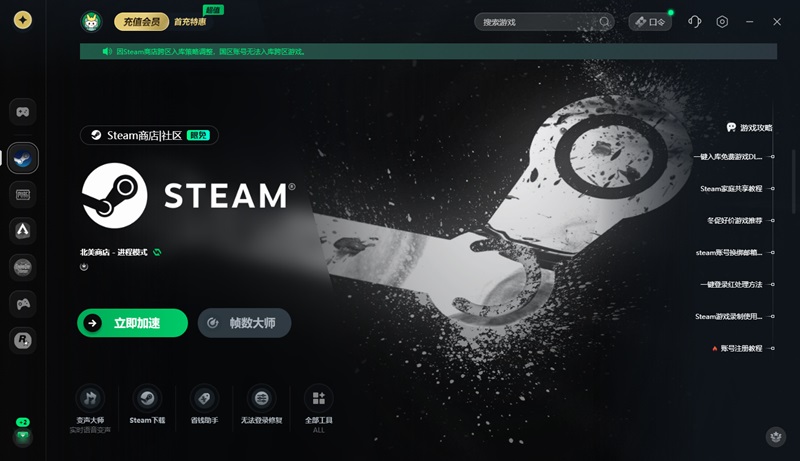
方法一:用迅游加速器优化网络
Steam服务器主要部署于境外,本地网络连接不稳定会导致Steam打不开、无响应的。迅游加速器专为跨境网络优化设计,可针对性打通Steam专属加速专线,智能匹配最优节点,降低网络延迟、杜绝丢包,快速修复网络层面导致的启动故障。
1. 启动迅游加速器客户端,在顶部搜索栏输入“Steam”,找到对应平台加速入口;
2. 点击“一键加速”,等待加速器状态栏显示绿色“加速成功”,此时系统已自动优化网络路由,修复IP拦截、验证超时等问题;
3. 迅游加速器免费加速Steam,另外点击“口令”输入“迅游好用”可以领取额外加速时长;
4. 保持加速器后台运行(不要关闭),从加速器加速入口直接启动Steam,或重新双击桌面Steam快捷方式,多数网络相关的启动无响应问题可直接解决。
方法二:重新启动Steam
Steam上次关闭时若异常退出,会导致相关进程残留后台,锁定客户端文件资源,进而导致再次点击无反应。
1. 按下键盘“Ctrl+Shift+Esc”组合键,打开任务管理器;
2. 在“进程”列表中,找到所有与Steam相关的进程(Steam.exe、steamwebhelper.exe等);
3. 依次选中这些进程,右键选择“结束任务”,彻底关闭所有残留进程;
4. 保持迅游加速器加速状态,重新双击Steam快捷方式,即可正常启动。
方法三:清除客户端缓存
Steam缓存文件损坏、堆积过多,会导致客户端无法正常初始化,表现为点击没反应、启动后黑屏闪退。
1. 确保Steam已完全关闭(任务管理器中无相关残留进程),按下“Win+R”键,弹出运行窗口;
2. 分别输入“%appdata%/Steam”和“%localappdata%/Steam”,依次回车,打开Steam缓存目录;
3. 找到“htmlcache”“config”两个文件夹,右键删除(建议先备份,避免误删个人配置);
4. 重新启动迅游加速器并加速Steam,再启动Steam客户端,缓存异常导致的无响应问题可彻底解决。
方法四:授予管理员权限
Windows系统权限不足、兼容性不匹配,会导致Steam无法访问系统资源,进而出现启动无反应。
1. 找到桌面Steam快捷方式(或游戏安装目录下的Steam主程序Steam.exe);
2. 右键点击图标,选择“属性”,切换至“兼容性”选项卡;
3. 勾选“以管理员身份运行此程序”“禁用全屏优化”,在兼容模式中选择“Windows 10”(Win11用户优先尝试此设置);
4. 点击“应用”“确定”,保持迅游加速器加速状态,重新启动Steam即可。
方法五:关闭安全软件拦截
电脑自带的Windows Defender或第三方安全软件(360安全卫士、腾讯电脑管家等),可能误将Steam进程、文件识别为威胁并拦截,同时系统文件损坏也会间接导致启动异常。
1. 暂时关闭第三方安全软件,同时关闭Windows Defender实时防护(排查完成后可重新开启);
2. 若关闭后Steam可正常启动,需将Steam安装目录及主程序(Steam.exe)添加至安全软件信任列表,避免后续再次被拦截;
3. 按下“Win+R”键,输入“cmd”,右键以管理员身份打开命令提示符,输入指令“sfc /scannow”并回车;
4. 等待系统自动扫描并修复损坏的系统文件,修复完成后重启电脑,保持迅游加速器加速状态,启动Steam即可。
以上就是steam打不开没反应、点了半天没反应怎么回事?解决办法。
迅游加速器免费加速steam,能更有效地为玩家解决steam进不去、登录失败、错误代码和steam游戏下载速度慢、卡顿、掉线、延时高、登录难等问题,助力流畅游玩游戏,点击即可下载体验!
上一篇:没有了
下一篇:没有了