steam中文怎么设置 电脑端steam语言设置教程
2026-03-19
Steam作为国内玩家常用的PC游戏平台,默认安装后界面多为英文,不少新手玩家面对全英文的客户端、设置菜单,不仅看不懂操作选项,还容易误触出错。下面分享电脑端Steam简体中文完整设置步骤,一起来看看吧。

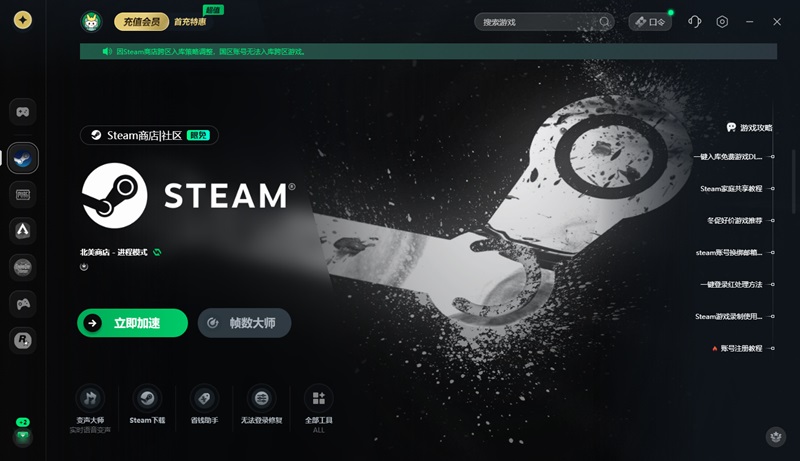
1、用迅游加速器优化网络
因为Steam服务器位于海外,本地网络直连海外服务器不稳定,易出现页面无法加载、报错、黑屏等问题。建议使用迅游加速器加速“Steam”,优化网络线路,降低延迟和丢包,解决网络不稳定导致的各种问题,流畅访问Steam。
迅游加速器免费加速Steam,另外点击“口令”输入“迅游好用”领取额外加速时长。
2、打开Steam客户端并登录账号
加速完成后,双击电脑桌面Steam快捷方式,正常登录自己的Steam账号。
3、进入客户端设置界面
登录成功后,找到Steam客户端左上角的“Steam”菜单,点击下拉菜单中的“Settings”(设置)选项,即可进入核心设置页面,这是切换语言的核心入口,全程不用找复杂子菜单。
4、找到界面语言设置选项
进入设置页面后,在左侧菜单栏中找到并点击“Interface”(界面)选项,这一栏专门负责客户端外观、语言相关设置,页面中能清晰看到语言选择下拉框,默认显示为“English”。
5、选择简体中文并确认
点击语言下拉框,在列表中找到“简体中文”并选中,选中后点击页面右下角的“OK”(确定)保存设置,此时客户端会弹出提示框,提醒需要重启Steam才能生效语言切换。
6、重启客户端完成设置
点击提示框中的“重启”按钮,Steam会自动关闭并重新启动,重启后客户端界面就会完全切换为简体中文,后续浏览商店、查看游戏库、调整设置都能清晰看懂,操作更省心。
以上就是steam中文怎么设置 电脑端steam语言设置教程。
迅游加速器免费加速steam,能更有效地为玩家解决steam进不去、登录失败、错误代码和steam游戏下载速度慢、卡顿、掉线、延时高、登录难等问题,助力流畅游玩游戏,点击即可下载体验!