steam商店加载不出来、黑屏蓝字、无法加载?一站式修复指南
2026-06-17
对于国内PC玩家而言,Steam是获取海量正版游戏与社区互动的核心平台。然而,不少玩家在打开Steam时,频繁遭遇商店加载不出来、页面显示黑屏蓝字或提示无法加载等异常情况。这些问题不仅严重影响了玩家的浏览体验,还可能导致大家错过心仪游戏的促销折扣。下面就给大家分享一套解决方法,恢复Steam商店正常访问。
一、 优化跨境网络链路
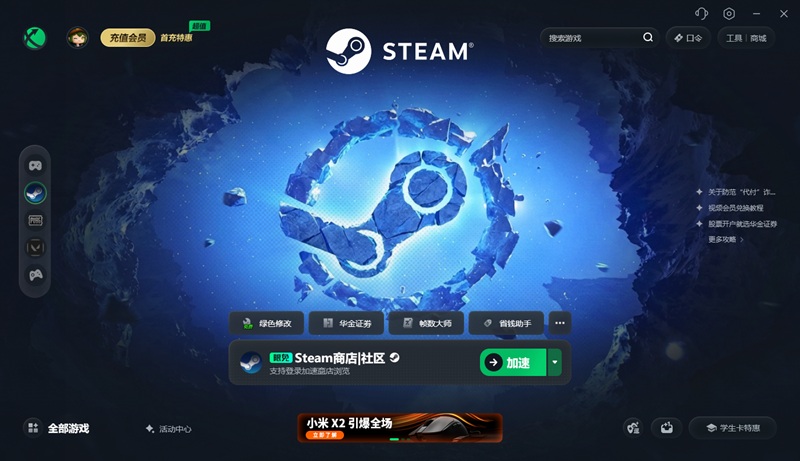
Steam的商店素材、图片及排版资源均部署在海外服务器。国内玩家裸连时,极易因跨网传输延迟、路由拥堵或DNS解析异常,导致网页静态资源加载超时,进而引发Steam商店加载不出来或黑屏蓝字的显示Bug。推荐使用迅游加速器对Steam进行专项网络优化。迅游针对Steam平台部署了海外专线节点,能够智能匹配最优传输路径,有效规避网络抖动与拥堵。
1. 打开迅游加速器客户端,在搜索栏输入“Steam”并选择“Steam商店/社区”进行一键加速。
2. 待状态显示“加速成功”后,完全退出Steam客户端并重新启动。
3. 再次进入商店页面,加速通道将保障图片与排版资源的完整拉取,彻底解决因网络波动导致的无法加载问题。
4. 迅游永久免费加速Steam,另外点击“口令”,输入“迅游好用”还可领取额外加速时长。
二、 清理客户端冗余缓存
Steam内置的浏览器引擎在长期运行后,会堆积大量的临时文件、网页缓存及失效的Cookie。当这些本地缓存文件发生损坏时,会导致页面初始化失败,直观表现为商店无限转圈、纯黑屏或仅显示蓝色文字。
1. 常规清理:打开Steam客户端,点击左上角“Steam” -> “设置”,切换至“网页浏览器”选项卡,依次点击“删除网页浏览器缓存”和“清除浏览器Cookie”。
2. 深度清理:若常规清理无效,可按下 Win + R 键打开运行窗口,输入 steam://flushconfig 并回车。在弹出的提示框中点击“确定”,等待客户端重置配置。此操作不会删除您的游戏库与存档,但能有效修复因缓存堆积导致的steam商店加载不出来问题。
三、 调整本地DNS与Hosts
电脑默认的DNS解析速度缓慢或遭受污染,无法精准解析Steam海外服务器地址,会导致数据拉取链路中断。此外,部分恶意软件或旧版加速器残留的错误Hosts条目,也会强制重定向Steam域名,造成页面无法加载。
1. 更改公共DNS:进入电脑的“网络和Internet设置” -> “更改适配器选项”,右键当前网络连接选择“属性”。双击“Internet协议版本4(TCP/IPv4)”,将首选DNS设置为 8.8.8.8,备用DNS设置为 114.114.114.114,保存后在命令提示符中执行 ipconfig /flushdns 刷新缓存。
2. 排查Hosts文件:以管理员身份运行记事本,打开 C:\Windows\System32\drivers\etc\hosts 文件。检查并删除所有包含 steam、steampowered 等关键词的错误映射行,保存后重启电脑。
四、 禁用硬件加速与排查安全软件拦截
部分老旧的显卡驱动无法完美适配Steam内置浏览器的渲染标准,或者Windows防火墙及第三方杀毒软件将Steam的HTTPS出站请求误判为风险行为并主动拦截,均会导致页面渲染失败,出现黑屏蓝字现象。
1. 禁用GPU加速:右键点击桌面的Steam快捷方式,选择“属性”。在“目标”一栏的文件路径末尾,先敲一个空格,然后输入 -cef-disable-gpu,点击确定。随后以管理员身份运行Steam,绕过潜在的显卡渲染冲突。
2. 放行安全软件:暂时关闭第三方杀毒软件的实时防护,或将 steam.exe 及 steamwebhelper.exe 进程添加至防火墙与杀毒软件的信任白名单中,确保页面渲染流程不受阻断。
以上就是steam商店加载不出来、黑屏蓝字、无法加载?一站式修复指南。
迅游加速器是一款专业的网络优化工具,免费加速steam,能更有效地为玩家解决steam进不去、登录失败、错误代码和steam游戏下载速度慢、卡顿、掉线、延时高、登录难等问题,助力流畅游玩游戏,点击即可下载体验!