steam怎么安装?steam客户端下载安装
2026-06-17
对于广大PC玩家而言,Steam无疑是获取正版游戏、参与全球玩家社区互动的核心枢纽。然而,由于Steam的服务器部署在海外,许多国内新手玩家在初次尝试时,常常面临官网打不开、下载速度极慢、安装报错甚至误触山寨链接等困境。为了帮助大家顺利开启正版游戏之旅,本文将带来一份超详细的Steam客户端下载安装全攻略,并分享如何借助加速工具轻松解决网络难题。
一、 网络准备:告别卡顿与加载失败
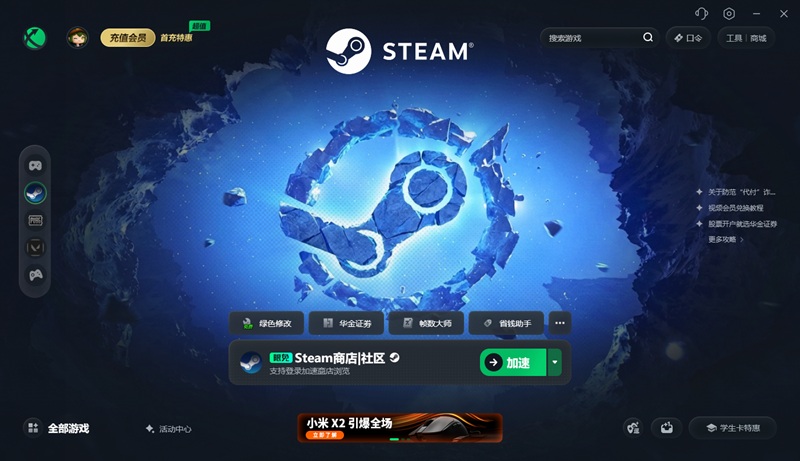
在正式下载Steam客户端之前,优化本地网络环境是至关重要的一步。国内直连Steam往往容易出现页面加载失败或下载中断的情况。强烈建议大家在操作前,打开迅游加速器,在搜索栏输入“Steam”并点击专属加速选项。
迅游加速器通过遍布全球的专属跨境专线,能够智能规避网络拥堵,有效降低延迟并提升下载速度。迅游对Steam平台提供永久免费加速服务,此外,你还可以在加速器客户端右上角的“口令”处输入“迅游好用”,免费领取额外的加速时长。
二、 认准官方入口:安全获取安装包
获取正版Steam客户端的核心在于认准官方渠道,避免因下载到捆绑软件或盗版安装包而导致设备中毒或账号被盗。在确保迅游加速器处于“已加速”状态后,你可以通过以下两种安全方式获取安装包:
1、通过迅游一键下载(推荐):在迅游加速Steam的页面,通常左下角或右侧工具栏会提供“Steam官网”或“Steam下载”的快捷入口。点击后,系统会自动为你提供经过校验的官方纯净安装包,安全省心。
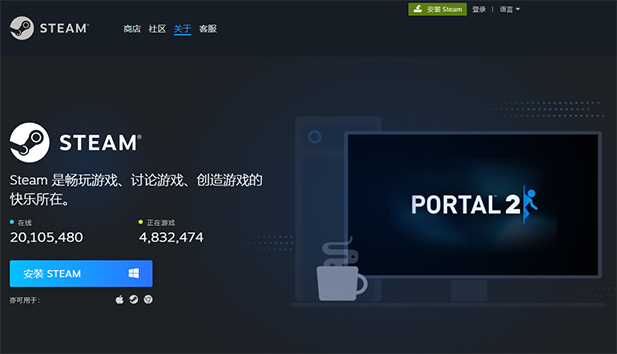
2、访问Steam官方网站:打开电脑浏览器,在地址栏手动输入Steam官方网址(store.steampowered.com)。进入官网后,直接点击页面右上角醒目的绿色“安装Steam”按钮。网页会自动识别你的操作系统(Windows或macOS),点击“立即安装Steam”,浏览器便会自动触发名为“steamsetup.exe”的安装包下载。
三、 安装指南:避开常见“小坑”
下载完成后,找到安装包并双击运行。在跟随安装向导操作时,有几个关键细节需要特别注意:
1、安装路径必须为纯英文:系统弹出“用户账户控制”授权提示时点击“是”。进入安装路径选择环节时,强烈建议不要使用默认的C盘,以免后续下载游戏占用大量空间导致系统卡顿。建议选择D盘或E盘,且路径中绝对不能包含中文、空格或特殊符号(例如正确示范:D:\Steam),否则极易引发安装报错或后续游戏无法启动。
2、勾选桌面快捷方式:确认路径无误后,勾选“创建桌面快捷方式”,点击“安装”并耐心等待1-3分钟即可完成。
四、 启动与更新:畅享海量游戏库
安装完成后,勾选“运行Steam”并点击“完成”。Steam客户端会自动启动并进入首次更新流程,此时需要保持迅游加速器在后台运行,这能让组件更新飞速完成,避免进度条卡住。
更新完毕后,你就可以登录已有账号或点击“创建新账户”注册专属ID了。如果在启动或更新时依然遇到网络报错,可以在迅游加速器内找到“Steam登录修复”功能,一键修复后即可恢复正常。按照以上步骤,你就能轻松搞定Steam的下载安装,快速构建属于自己的游戏库!
以上就是steam怎么安装?steam客户端下载安装。
迅游加速器是一款专业的网络优化工具,免费加速steam,能更有效地为玩家解决steam进不去、登录失败、错误代码和steam游戏下载速度慢、卡顿、掉线、延时高、登录难等问题,助力流畅游玩游戏,点击即可下载体验!