
steam无法同步怎么解决?Steam无法同步和云过期有什么区别?
2026-06-17
很多玩家打开游戏前会弹出两类Steam云提示,一类是直接显示无法同步,云端文件上传下载流程完全中断;另一类是云过期弹窗,提示本地存档版本新于云端存档,不少玩家混淆两者直接跳过提示启动游戏,导致最新进度被旧存档覆盖。先分清核心区别:Steam无法同步属于网络、权限、缓存引发的传输失败,Steam尝试连接云端服务器上传或下载存档,但全程无法建立有效通信,存档完全无法交互;云过期属于存档版本冲突,Steam能够正常连通云端服务器,只是识别到本地存档时间戳更新、云端存档老旧,系统不敢自动覆盖文件,弹出窗口让玩家手动选择存档版本,不会直接断连云端服务。下面分享通用修复方案,同时适配两种云同步故障。
解决方法一:使用迅游加速器优化Steam云端存档跨境传输网络
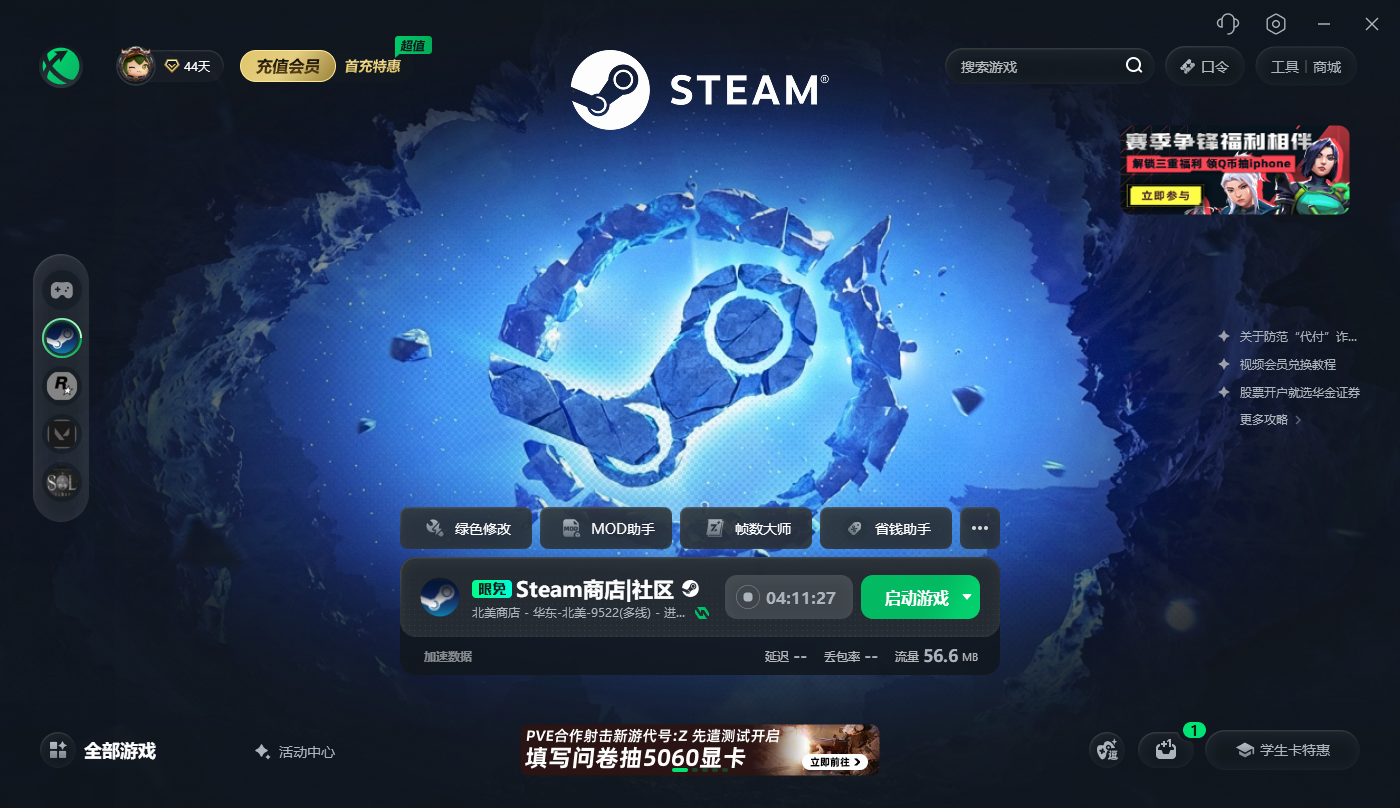
Steam云服务器部署海外,裸连环境下域名解析失败、数据包丢失会直接触发无法同步,网络波动造成存档上传中断也会衍生云过期冲突,开启迅游加速器选择Steam专属加速节点,打通客户端与云端存档服务器的稳定传输专线,修复云端握手、文件上传下载链路,既能解决彻底连不上云端的无法同步报错,也能完整上传本地新存档消除云过期版本冲突。
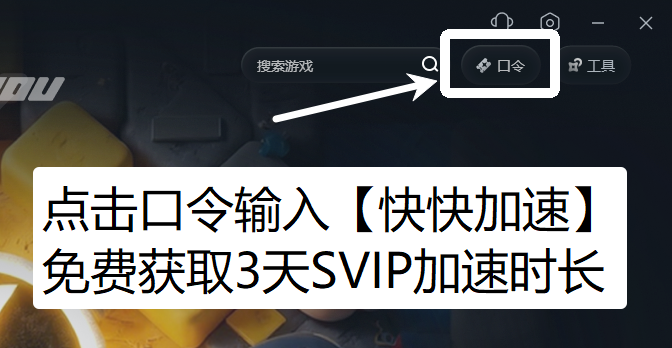
我们点击右上角【口令】输入口令【快快加速】免费领取3天加速时长
解决方法二:放行Steam程序读写与网络权限,解除安全软件拦截
系统权限不足、防火墙或杀毒软件拦截Steam云服务进程,会阻断存档文件读写、云端数据交互,持续出现无法同步;权限限制导致存档上传不完整,也会留下本地新版存档产生云过期,在防火墙允许应用通行列表勾选Steam全部程序公用、专用网络权限,将Steam安装目录与userdata存档文件夹加入杀毒信任白名单,游玩阶段临时关闭文件拦截管控功能。
解决方法三:切换离线再切回在线模式,强制刷新云端同步校验
离线游玩后未完成同步、异常退出游戏容易产生云过期,云端会话缓存卡死会出现无法同步,点击Steam左上角切换为离线模式,等待数十秒后完全退出Steam托盘后台,重新启动客户端切换回在线模式,客户端会重新发起完整云端比对流程,自动同步本地与云端存档,化解版本冲突与连接卡死问题。
解决方法四:清理Steam下载缓存与userdata临时云缓存文件
长期堆积的破损缓存、失效同步索引文件会干扰云端通信,造成无法同步,缓存记录错乱无法识别存档时间戳则会频繁弹出云过期,完整关闭Steam所有后台进程,进入Steam设置清理下载缓存,再备份userdata文件夹后删除内部临时云索引文件,重启客户端后软件重建全新同步缓存,恢复正常云端比对逻辑。
解决方法五:校验游戏本地文件完整性,修复存档读写组件缺失
游戏更新中断、闪退会损坏云存档读写组件,既会导致云端上传失败无法同步,也会造成存档记录错乱出现云过期,在Steam游戏库右键目标游戏打开属性,切换本地文件页面执行验证完整性操作,平台自动补齐缺失、破损的存档交互组件,校验完成后搭配加速器重新启动游戏同步云端数据。