
steam黑屏加载不出来/启动游戏慢?一些实用小技巧
2026-07-30
很多玩家打开Steam客户端或启动游戏时,经常遇到Steam黑屏加载不出来、Steam启动游戏慢的问题,具体表现为客户端窗口黑屏空白、商店社区页面卡死、游戏启动长时间加载、进游戏延迟卡顿等情况。这类故障是Steam日常使用中的高频问题,主要由跨境网络适配异常、硬件渲染冲突、启动项冗余、客户端资源加载故障导致,严重影响玩家打开客户端和启动游戏的体验。本文针对Steam客户端黑屏、Steam游戏启动缓慢等核心问题,整理多组实测有效的修复方案,帮助玩家快速解决各类加载与启动故障。
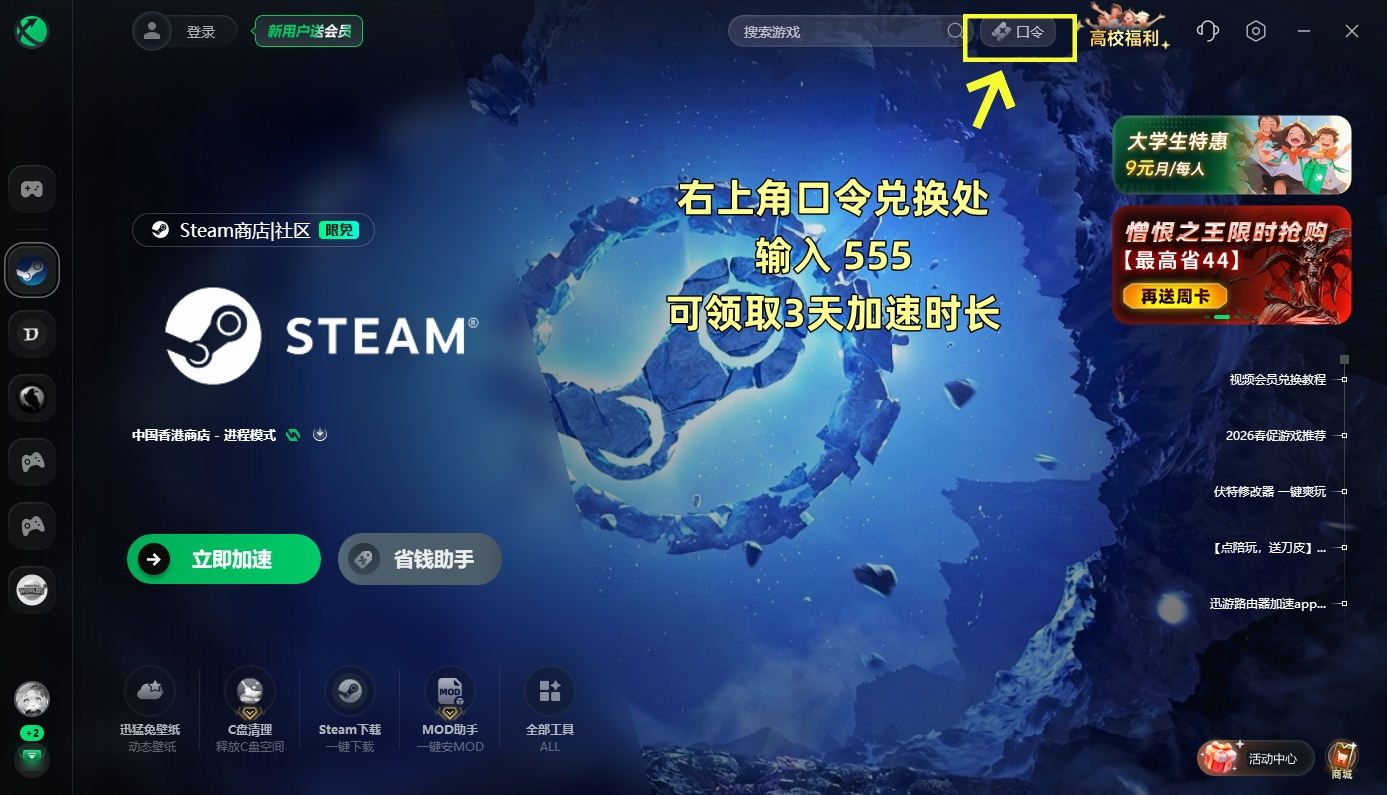
一、首选解决方法:使用迅游加速器优化Steam运行网络
Steam客户端界面加载黑屏、游戏启动卡顿缓慢,很大一部分原因是网络链路适配异常,裸连状态下Steam资源加载、游戏启动握手请求延迟过高,造成界面渲染停滞、启动流程卡死。使用迅游加速器可适配Steam全功能专属优化线路,智能匹配稳定传输节点,优化客户端资源加载与游戏启动网络环境,从根源解决网络问题引发的Steam黑屏、游戏启动慢等故障。
二、解决方法二:关闭电脑开机自启冗余程序
电脑后台常驻过多开机自启软件、进程程序,会大量占用内存与CPU资源,导致Steam运行资源不足,出现界面黑屏加载失败、游戏启动响应迟缓的情况。进入系统任务管理器关闭多余后台进程,同时禁用无用开机自启项,释放设备运行资源后重新打开Steam,即可解决硬件资源占用过高引发的加载与启动问题。
三、解决方法三:禁用Steam硬件加速渲染功能
Steam默认开启的硬件加速功能,容易和电脑显卡驱动、系统渲染模式产生兼容冲突,是客户端黑屏、界面加载空白的主要诱因。进入Steam客户端设置界面,关闭硬件图形加速功能,保存设置后重启客户端,规避显卡渲染冲突导致的黑屏卡死问题,让界面资源正常加载渲染。
四、解决方法四:兼容模式运行Steam客户端
系统版本与Steam客户端默认运行模式适配不匹配,会导致程序启动优先级异常,出现加载卡顿、启动速度变慢甚至短暂黑屏的现象。右键Steam快捷方式打开属性设置,勾选系统兼容运行模式,同时开启管理员运行权限,适配系统运行规则后,能够有效改善客户端启动卡顿、界面加载异常的问题。
五、解决方法五:清理Steam启动缓存垃圾
Steam长期使用积累的启动缓存、渲染残留文件,会干扰客户端初始化启动流程,造成启动加载缓慢、界面黑屏卡顿等问题。彻底退出Steam程序,手动清理软件启动缓存目录下的残留垃圾文件,重置客户端启动配置,重启后即可恢复正常的启动速度和界面加载状态。