
Steam商店错误代码-118的解决策略+Steam游戏更新内容不可用应对方案
2026-10-27
“steam更新内容不可用”和“-118”看起来一个指向下载、一个指向网页,实际上都卡在同一个环节:客户端与Steam内容分发服务器之间的通信断了。前者通常表现为点击更新后提示内容不可用、预加载失败,或者补丁下了一半直接中断;后者则是商店、社区或登录页面干脆刷不出来,弹出一行“错误代码:-118,无法连接到Steam服务器”。

解决方法一:用迅游加速器恢复Steam连通性
遇到更新内容不可用叠加-118报错,优先尝试使用迅游加速器。搜索Steam商店或对应游戏并开启加速后,重新启动客户端即可让页面加载与补丁下载恢复正常。迅游为Steam部署了专属线路,能够绕开常见的跨境拥堵与解析异常,同时覆盖商店浏览、社区访问和游戏联机,全程不需要手动调整系统参数,也不会留下事后要清理的配置。
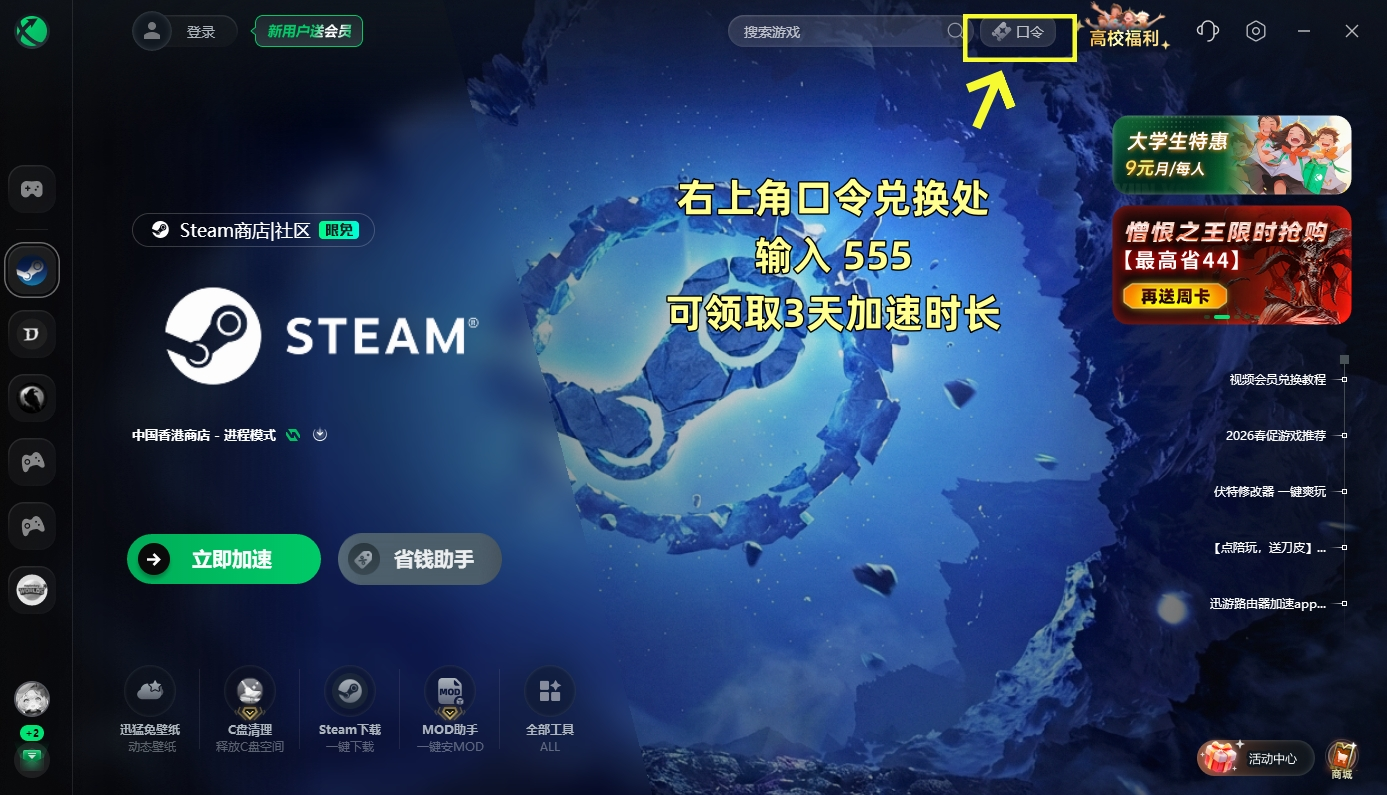
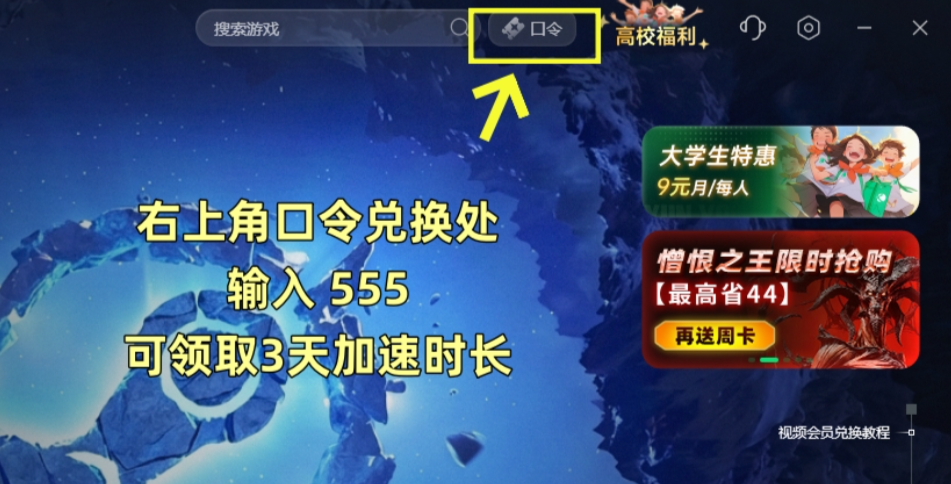
点击右上角【口令】输入口令【555】免费领取3天加速时长
解决方法二:彻底退出Steam并结束残留进程
很多人以为点了关闭就等于退出了程序,其实Steam经常会在后台挂着 updater 进程继续跑,这些僵住的进程恰恰会锁死下载队列,导致后续所有更新请求全部失败。正确的做法是右键任务栏图标选择退出,接着打开任务管理器,把 steam.exe 和 Steam Client Service 一类的相关进程全部结束,再重新以管理员身份启动客户端。这个动作几乎零成本,却能把一大批“怎么点都没反应”的假死状态直接救回来。
解决方法三:清空下载缓存并重新指定国内下载地区
客户端里堆积的旧下载碎片一旦损坏,就会让更新流程反复报错。进入设置里的下载选项,找到清空下载缓存的按钮,确认之后需要重新登录账号,随后把下载地区手动改成上海、成都这类离自己较近的国内节点。改完地区相当于给内容分发重新指了一次路,配合清缓存一起操作,专门对付那种进度条动一下就停住的情况。注意别选海外节点,跨区反而更容易触发内容不可用的提示。
解决方法四:验证游戏文件的完整性
如果只有某一款特定游戏反复提示更新内容不可用,而其他游戏下载正常,问题大概率出在本地的安装包上,而不是网络。在库里面右键该游戏,依次打开属性与已安装文件,点击验证游戏文件的完整性,等扫描结束后客户端会自动补齐缺失或损坏的部分。大型游戏这一步可能要跑几分钟,期间不要强制关闭程序。这是处理单款游戏更新异常的针对性方案,比盲目折腾网络设置高效得多。