
快速解决:steam下载无法连接到内容服务器+steam下载无互联网连接的问题
2026-10-28
Steam下载时提示“无法连接到内容服务器”或“下载无互联网连接”,是玩家更新游戏时经常碰到的两类报错。前者通常指向Steam内容服务器连接失败,后者则多与本地网络解析、代理设置或安全软件拦截有关。出现Steam下载无法连接到内容服务器、Steam下载无互联网连接的情况时,不必急着重装客户端,按照下面从网络到本地的顺序排查,多数问题可以快速解决。

方法一:Steam内容服务器连接
国内网络直连Steam内容服务器时,容易出现链路绕行、节点拥堵或握手超时,表现为Steam下载无法连接到内容服务器或下载无互联网连接。打开迅游加速器,搜索Steam并开启一键加速,让工具自动匹配低延迟专线节点,优化客户端与内容服务器之间的通信链路,加速完成后重启Steam再继续下载即可。对于网络原因引发的Steam内容服务器连接失败,这是优先尝试的一步。
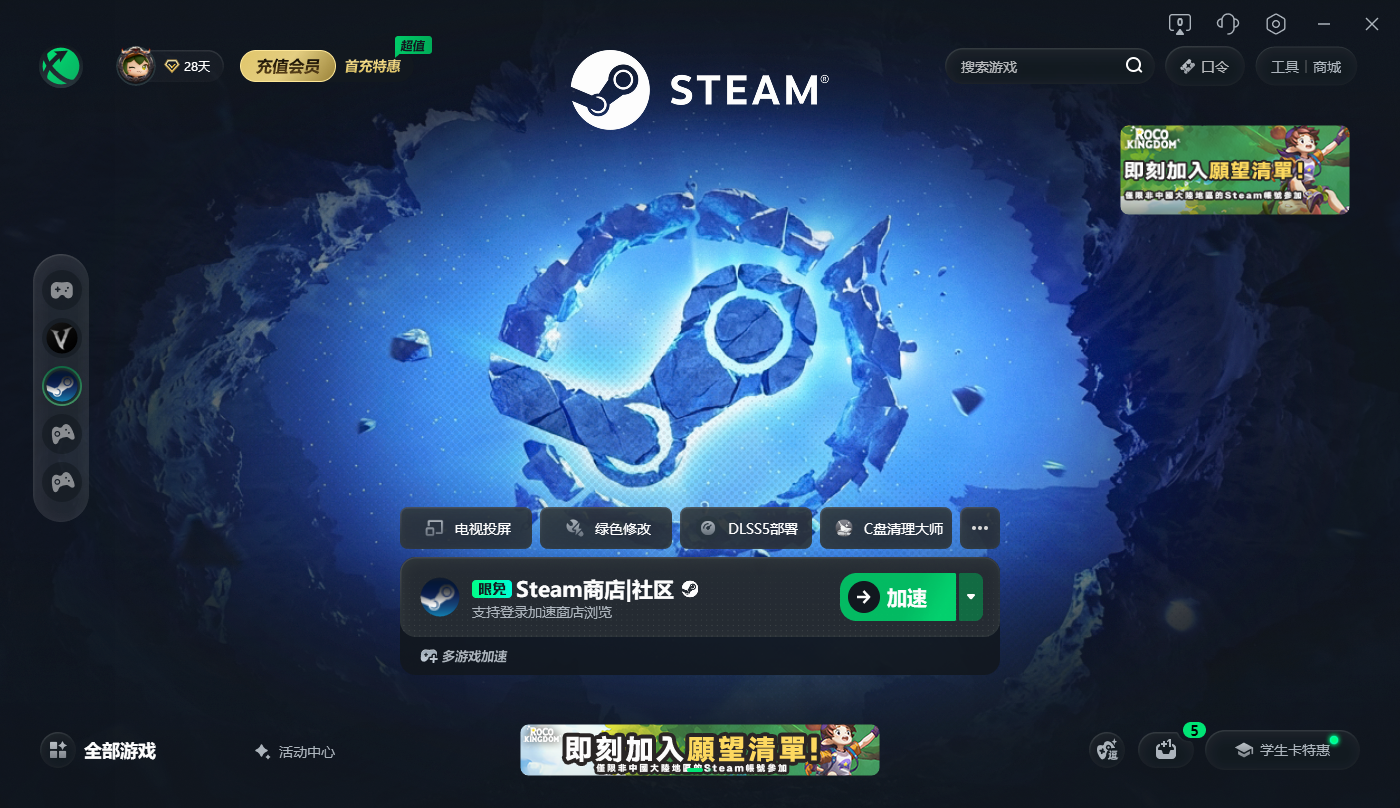
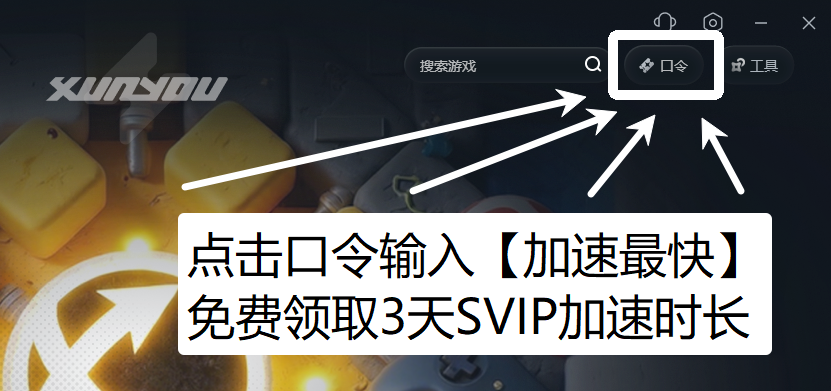
点击客户端右上角【口令】输入口令【加速最快】免费领取3天加速时长
方法二:核对Steam服务器状态并切换下载区域
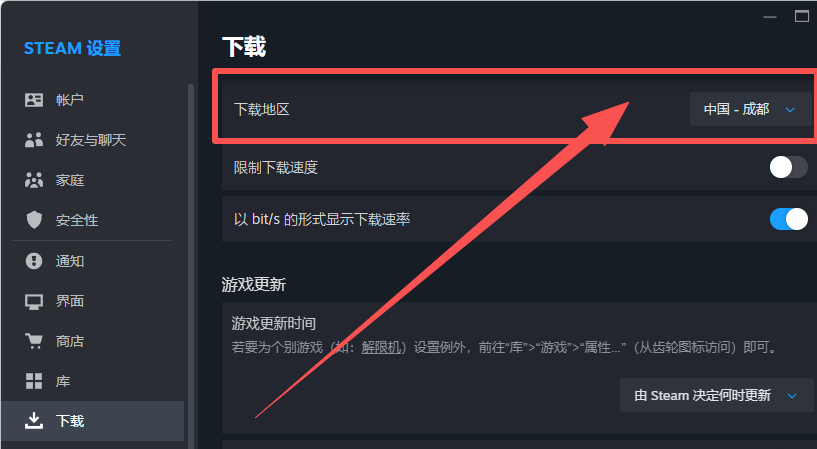
Steam内容服务器本身维护或当前下载区域负载过高时,客户端就会提示无法连接到内容服务器,这种情况本地怎么修都没用。先访问Steam官方状态页面确认服务器是否正常,再进入设置 → 下载 → 下载地区,换一个邻近且负载较低的区域,暂停下载后重新开始,观察Steam下载无互联网连接的提示是否消失。
方法三:排查系统代理与VPN残留设置
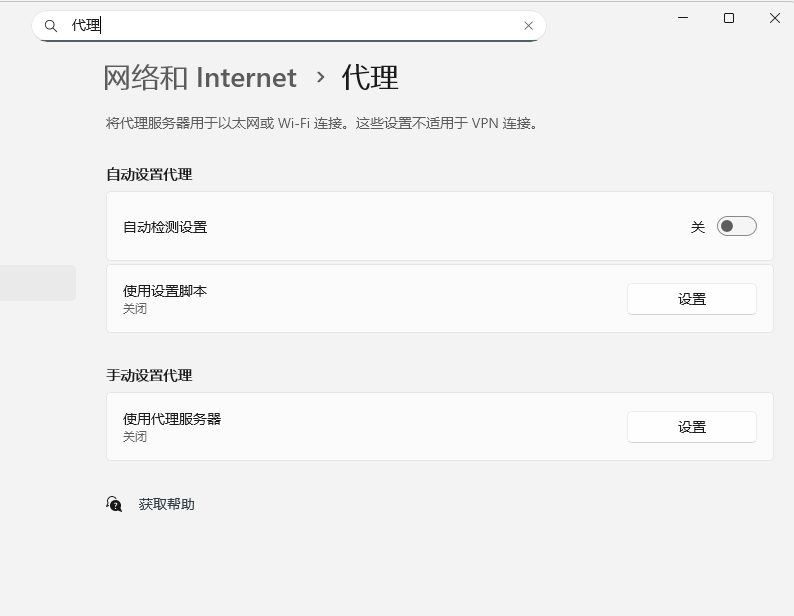
电脑上曾经使用过代理软件或VPN,退出后系统代理配置可能仍指向失效地址,导致Steam下载时无法正常访问内容服务器,出现下载无互联网连接。进入Windows设置 → 网络和Internet → 代理,确认“使用代理服务器”处于关闭状态,同时检查是否启用了自动检测设置;如有残留的VPN虚拟网卡,先在网络连接中禁用再重试下载。
方法四:放行防火墙和安全软件对Steam的拦截
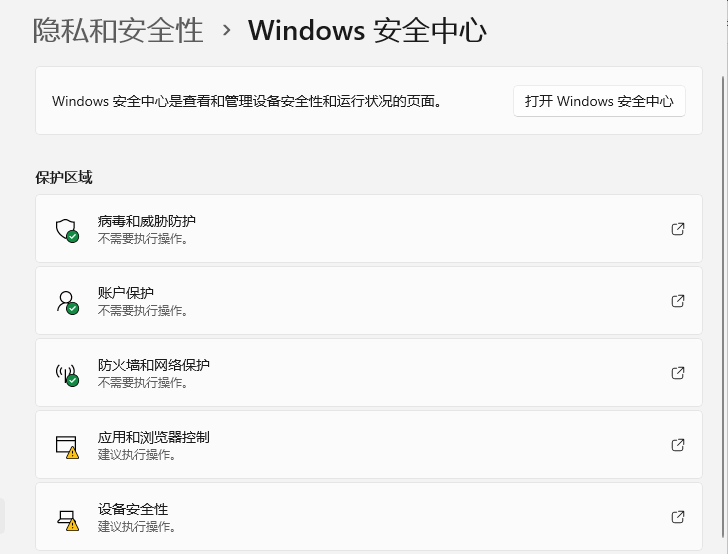
Windows防火墙或第三方安全软件有时会把Steam访问内容服务器的请求判定为异常并拦截,直接造成Steam下载无法连接到内容服务器。在防火墙允许应用列表中找到Steam相关程序并勾选专用和公用网络,第三方安全软件中将Steam安装目录加入信任区,设置完成后重启Steam客户端再测试下载。
方法五:重置WinHTTP代理并刷新网络协议栈
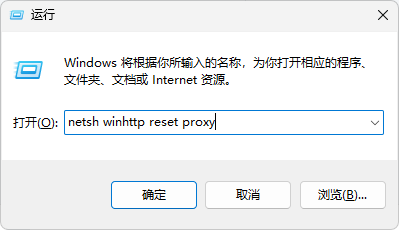
WinHTTP代理配置异常或网络协议栈损坏,会让Steam下载请求无法正确发出,表现为下载无互联网连接或内容服务器连接超时。以管理员身份打开命令提示符,执行netsh winhttp reset proxy重置代理,再运行netsh winsock reset和ipconfig /flushdns,完成后重启电脑,让Steam重新建立到内容服务器的连接。
方法六:更换DNS并清理hosts中的异常解析
DNS解析不稳定或hosts文件残留失效的Steam域名记录,会干扰客户端定位内容服务器,导致Steam下载无法连接到内容服务器。将IPv4的DNS改为8.8.8.8和114.114.114.114后执行ipconfig /flushdns刷新缓存,同时用管理员权限打开hosts文件,删除其中与Steam相关的异常条目,保存后再启动下载。
以上方法若全部尝试后仍然报错,建议先确认Steam官方服务器是否处于维护窗口,服务端异常时本地修复无法生效。日常保持迅游加速器常开、定期检查系统代理和DNS设置,能有效减少Steam内容服务器连接失败和下载无互联网连接问题的反复出现。