
steam下载内容不可用、下载文件损坏、下载文件权限缺少应该怎么解决?
2026-10-28
Steam下载过程中出现“下载内容不可用”“下载文件损坏”或“下载文件权限缺少”的提示,通常不是单一原因造成的。下载内容不可用多与内容服务器连接异常、下载区域节点故障有关,下载文件损坏可能涉及网络中断、磁盘写入错误或缓存异常,而下载文件权限缺少则往往指向Steam库文件夹权限、系统安全策略或杀毒软件拦截。下面围绕这三类Steam下载报错整理一套排查方法,按顺序处理基本能覆盖常见场景。

方法一:稳定Steam下载链路
网络连接不稳定、下载过程中链路中断或内容服务器握手失败,都可能引发Steam下载内容不可用,甚至造成下载文件损坏。打开迅游加速器,搜索Steam并开启一键加速,让工具自动匹配低延迟专线节点,优化客户端与下载服务器之间的通信链路,加速完成后重启Steam再继续下载即可。对于网络波动导致的Steam下载内容不可用和文件损坏,这是优先尝试的一步。

点击客户端右上角【口令】输入口令【加速最快】免费领取3天加速时长
方法二:验证游戏文件完整性修复下载文件损坏
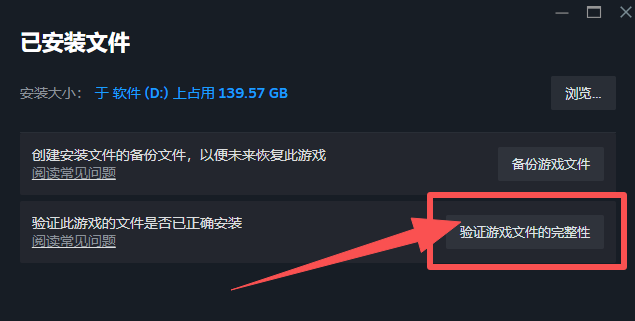
Steam下载文件损坏后,客户端可能反复提示内容不可用或更新失败。在Steam库中右键对应游戏,进入属性 → 已安装文件,点击“验证游戏文件的完整性”,让客户端重新校验本地文件并补下损坏或缺失的分片。验证完成后不要立即中断下载,保持网络稳定直到校验和补下全部结束,可以解决大部分下载文件损坏引发的报错。
方法三:检查Steam库文件夹权限与所有权
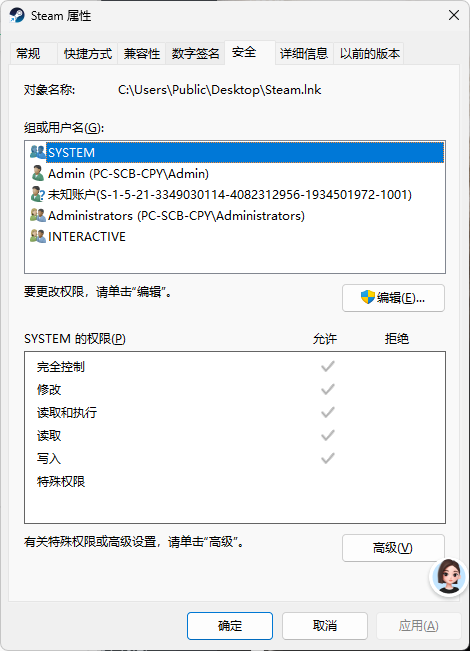
下载文件权限缺少通常是因为Steam库所在文件夹的写入权限不足,或者文件夹所有权被其他账户占用。找到Steam库文件夹,右键属性 → 安全,确认当前Windows账户拥有“写入”和“修改”权限;必要时进入高级设置将所有者更改为当前账户,并勾选替换子容器和对象的所有者。权限修复后重启Steam,再尝试重新下载或更新游戏。
方法四:关闭Windows受控文件夹访问与杀软拦截
Windows安全中心的“受控文件夹访问”或第三方杀毒软件的勒索防护,可能阻止Steam向游戏库写入文件,表现为下载文件权限缺少或下载内容不可用。进入Windows安全中心 → 病毒和威胁防护 → 管理勒索软件防护,暂时关闭受控文件夹访问;第三方安全软件中将Steam安装目录和游戏库路径加入信任列表,设置完成后重新启动下载测试。
方法五:更换下载库位置并检查磁盘空间与错误
磁盘剩余空间不足、文件系统错误或下载库位于异常分区,都会导致Steam写入失败,出现下载文件损坏或权限缺少。进入Steam设置 → 存储,确认目标磁盘保留充足空间,必要时新建一个位于正常分区的Steam库文件夹并将游戏移动过去;同时右键磁盘属性 → 工具 → 检查,扫描并修复文件系统错误,排除磁盘层面的写入问题。
方法六:清理下载临时文件并重置Steam库配置
Steam下载过程中生成的临时文件和库配置异常,可能让客户端误判下载内容不可用或文件损坏。完全退出Steam后,进入Steam库目录下的steamapps\downloading文件夹,删除其中残留的临时下载文件;再检查libraryfolders.vdf配置是否指向有效路径,必要时备份后让Steam重新生成库配置,重启客户端后重新开始下载。
以上方法若全部尝试后仍然报错,建议先确认Steam官方服务器是否处于维护状态,服务端异常时本地修复无法生效。日常保持迅游加速器常开、定期检查Steam库文件夹权限,能有效减少Steam下载报错的反复出现。