
如何解决steam一直人机验证过不了?
2026-10-30
在注册或登录Steam时,很多人会遇到人机验证(CAPTCHA)反复失败的情况:明明已经按照页面提示完成了图片选择或拼图,系统却仍然提示“响应无效”“请重新验证”,甚至一直循环验证。这个问题并不一定是账号异常,更多时候是网络、浏览器环境或访问方式导致的。
下面整理了5个实用解决方法,按操作难度从低到高排列,建议优先从网络问题开始排查。
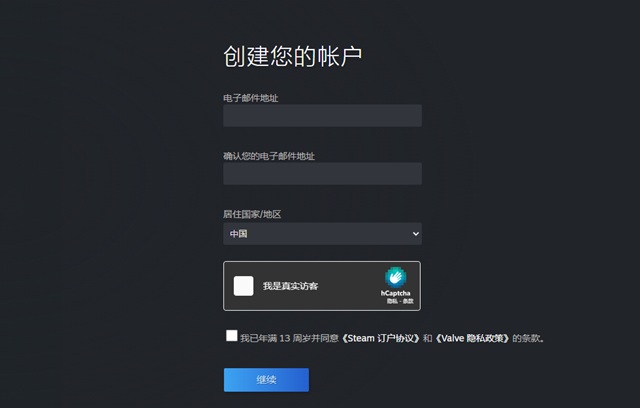
为什么Steam人机验证一直失败?
Steam的人机验证依赖海外验证服务,国内网络直连时容易出现延迟高、丢包、脚本加载不完整等问题。同时,浏览器缓存、广告拦截插件、代理工具、防火墙拦截,以及短时间内频繁提交验证,也可能触发Steam安全风控,导致验证一直无法通过。
解决方法一:使用迅游加速器优化Steam网络连接
这是解决Steam人机验证失败最直接的方法。由于验证组件需要与海外服务器通信,网络不稳定时很容易加载失败或提交超时。
打开迅游加速器,搜索“Steam商店”或“Steam账户注册”并一键加速,再刷新Steam注册/登录页面。
加速后可以降低网络延迟和丢包,让验证脚本完整加载,验证请求也能更稳定地提交。如果之前已经多次验证失败,还可以尝试在迅游加速器中切换节点,更换一个更稳定的线路后再重新验证。

迅游支持Steam永久免费加速,点击右上角“口令”输入“迅游好用”可以领取额外免费加速时长。

解决方法二:清理浏览器缓存并关闭干扰插件
浏览器中的旧缓存、Cookie以及广告拦截、隐私保护、翻译类插件,可能会干扰验证脚本运行,导致验证码加载不出来或提交失败。
可以按以下步骤操作:
1. 按 Ctrl + Shift + Delete 打开浏览器清除数据页面;
2. 将时间范围选择为“所有时间”;
3. 勾选“缓存的图片和文件”“Cookie及其他站点数据”;
4. 清除后重启浏览器,再重新进入Steam页面验证。
同时建议暂时关闭广告拦截插件、脚本拦截插件和翻译插件,避免它们阻断验证组件加载。
解决方法三:使用浏览器无痕模式或更换浏览器
如果清理缓存后仍然失败,可以直接使用浏览器的无痕/隐私模式打开Steam注册页面。无痕模式不会加载大部分扩展,也不会使用旧Cookie,能有效减少环境干扰。
推荐使用Chrome、Edge等主流浏览器。如果当前浏览器一直无法通过验证,可以换一个浏览器重试,有时也能解决验证循环问题。
解决方法四:关闭后台代理工具并临时放行防火墙
Steam验证系统对异常访问环境比较敏感。如果电脑后台运行着代理、远程控制等工具,可能会被判定为风险环境,从而导致验证一直失败。
建议先在任务管理器中关闭不必要的代理和远程工具,再检查系统防火墙或杀毒软件是否拦截了Steam相关页面。可以临时关闭防火墙测试一次,验证通过后再恢复原有设置。
注意:不要同时开启多个网络代理工具,否则更容易触发Steam风控。
解决方法五:切换页面语言并间隔一段时间后重试
如果短时间内连续多次验证失败,Steam可能会暂时限制当前IP的验证请求。此时不建议一直刷新页面,可以先等待一段时间再试。
另外,可以将Steam注册页面语言切换为英文,再重新进行人机验证。部分用户在切换语言后,验证组件加载和提交会更稳定。
小结
Steam人机验证一直过不了,通常不是账号被封,而是网络加载不完整、浏览器环境异常或访问频率过高造成的。优先使用迅游加速器稳定连接Steam验证服务,再配合清理缓存、使用无痕模式、关闭代理工具、切换语言和等待重试,基本可以解决大多数验证失败问题。
上一篇:没有了