EPIC游戏怎么卸载?卸载方法分享
2025-06-30
EPIC平台每周都会给玩家赠送免费游戏,吸引玩家来领取免费游戏。有的玩家想要在EPIC下载新游戏来体验,却遇到因为电脑磁盘空间不够了,或者玩腻了想换换新游戏,就想把EPIC里的游戏卸载掉。但是EPIC游戏到底该怎么卸载干净呢,下面给大家分享方法。

一、使用迅游加速器避免卸载异常
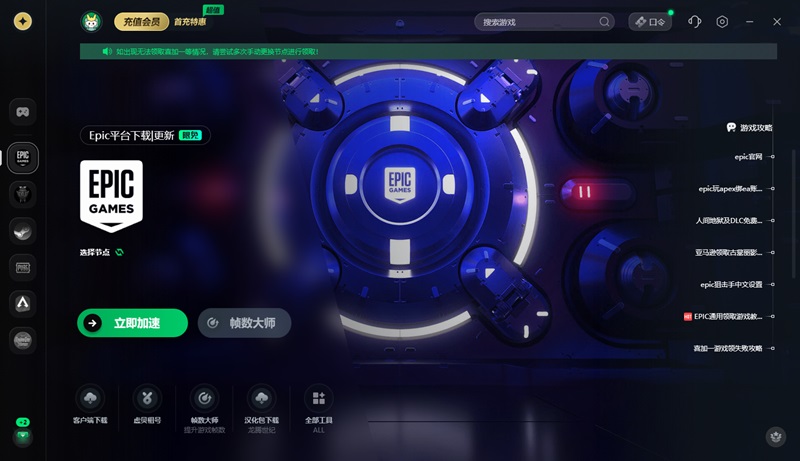
在卸载EPIC游戏的时候,要是网络不稳定,有可能出现卸载到一半卡住、报错的情况,或者卸载后残留一些文件。建议使用迅游加速器对“EPIC”加速,优化网络,让卸载过程顺顺利利。在迅游客户端点击“口令”,输入“迅游好用”领取免费加速时长。
二、通过EPIC客户端卸载游戏
1.打开EPIC客户端:双击桌面上的EPIC客户端图标,然后输入账号密码登录进EPIC平台。
2.找到游戏库:登录成功后,在EPIC客户端界面,找到 “库” 这个选项,点击进入。在这里能看到我们下载安装的所有EPIC游戏。
3.选择要卸载的游戏:在游戏库里,找到想卸载的游戏,比如不想玩《堡垒之夜》了,就点击它的图标,进入游戏详情页面。
4.点击卸载按钮:在游戏详情页面,找到 “管理” 按钮,点击它会弹出一个菜单,在菜单里找到 “卸载” 选项,点击 “卸载”。这时候会弹出一个确认卸载的窗口,上面会显示游戏安装的路径和卸载后会释放的磁盘空间,确认无误后,点击 “卸载” 按钮,EPIC客户端就开始自动卸载游戏了。卸载过程中可以在客户端看到卸载进度,等进度条走完,游戏就卸载完成了。
三、通过控制面板卸载游戏
1.打开控制面板:点击电脑桌面左下角的 “开始” 菜单,在菜单里找到 “控制面板” 选项,点击打开。要是找不到,也可以在 “开始” 菜单的搜索框里输入 “控制面板”,然后点击搜索结果里的 “控制面板”。
2.选择程序和功能:在控制面板里,找到 “程序” 或者 “程序和功能” 选项,点击进入。这里面列出了电脑上安装的所有程序。
3.找到要卸载的EPIC游戏:在程序列表里,找到想卸载的EPIC游戏,因为EPIC游戏的名称前面一般都会有 “EPIC Games” 的标识,所以很好辨认。比如要卸载《控制》,找到对应的程序。
4.卸载游戏:右键点击想卸载的游戏程序,在弹出的菜单里选择 “卸载”。这时候会弹出卸载向导,按照向导的提示操作,一步一步完成卸载。
四、清理残留文件
即使通过上面的方法卸载了游戏,有时候还会残留一些文件在电脑里。为了节省磁盘空间,让电脑运行更流畅,我们可以手动清理一下。
1.找到游戏安装目录:还记得之前卸载游戏时显示的安装路径吧,打开 “此电脑”,按照路径找到游戏的安装文件夹。比如游戏安装在D盘的 “EPIC Games” 文件夹里,就打开D盘,找到这个文件夹。
2.删除残留文件:进入游戏安装文件夹后,把里面所有的文件和文件夹都删除掉。要是遇到提示文件正在使用无法删除的情况,可以重启电脑后再删除。
3.清理注册表:按 “Win + R” 组合键打开运行窗口,输入 “regedit” 并回车,打开注册表编辑器。在注册表编辑器里,通过搜索功能,输入游戏的名称,搜索相关的注册表项,找到后右键点击选择 “删除”。不过清理注册表有一定风险,要是不小心删错了,可能会影响电脑系统运行,所以操作的时候一定要谨慎,不确定的话可以先备份注册表。
以上就是EPIC游戏怎么卸载?卸载方法分享。
迅游加速器免费支持Epic商店注册登录加速,也支持Epic游戏下载更新加速,迅游采用的第五代网游加速技术能更有效地为Epic玩家解决游戏下载速度慢、卡顿、掉线、延时高、登录难等问题,助力流畅游玩游戏!