epic在处理您的购买/请求/申请时发生了错误的解决方案
2025-12-15
在使用Epic Games平台进行游戏购买或领取免费游戏时,不少玩家遇到提示处理您的请求时发生了错误。针对这个问题,本文为大家分享一系列解决方法。

一、问题原因
1.网络环境问题:Epic 服务器部署于海外,国内直连易出现路由跳转异常、DNS 解析失败或丢包率过高;
2.客户端异常:缓存文件损坏、核心文件缺失或后台进程冲突;
3.系统与权限设置:防火墙拦截、安装权限不足或系统组件缺失;
4.服务器负载:平台促销期访问量激增导致临时响应失败。
二、分步解决方案
1.网络优化
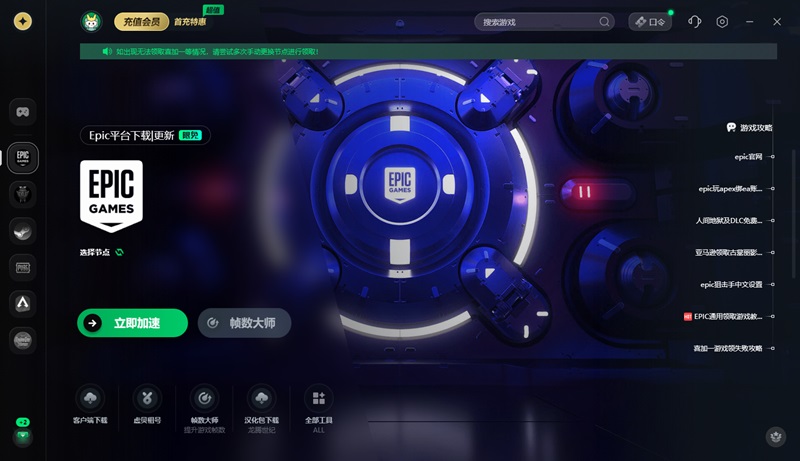
网络问题是导致Epic处理请求失败的首要原因,推荐优先使用迅游加速器优化网络链路。打开迅游客户端,搜索并加速“Epic”,加速成功后,通过任务管理器结束 “EpicGamesLauncher.exe” 进程,重新启动客户端即可重试操作。
迅游加速器通过智能路由技术自动选择最优节点,可有效降低延迟和丢包,稳定连接服务器,解决网络导致的问题。在迅游客户端右上角的“口令”,输入“迅游好用”,可领取免费加速时长。
2.优化本地网络
重启电脑及路由器/光猫(断电30秒后重启),清除网络临时故障。
3.切换访问方式
当Epic网页端报错时,改用Epic客户端完成购买/请求。客户端异常则尝试官网网页版操作。
4.检查服务器状态
通过Epic官方社交媒体或服务器状态页面,确认平台是否处于维护或高负载状态,必要时等待1-2小时后重试。
5.清理缓存与修复文件
关闭Epic客户端,按下 Win+R 输入 “% localappdata%\EpicGamesLauncher\Saved”,删除 “WebCache” 文件夹及所有缓存文件,重启客户端自动生成新缓存。打开Epic客户端,点击左上角图标进入 “设置”-“关于”,点击 “修复” 按钮,等待平台自动检测并替换损坏文件(需保持网络稳定,避免中断)。
6.解除防火墙拦截:
进入 “控制面板 - Windows Defender 防火墙”,选择 “允许应用通过防火墙”,勾选 “Epic Games Launcher” 的 “专用” 和 “公用” 网络权限,第三方安全软件需将其添加至白名。还可以右键点击Epic客户端图标,选择 “以管理员身份运行”,避免安装/购买时权限不足报错(如 DP-06 错误)。
以上就是epic在处理您的购买/请求/申请时发生了错误的解决方案。
迅游加速器免费支持Epic商店注册登录加速,也支持Epic游戏下载更新加速,迅游采用的第五代网游加速技术能更有效地为Epic玩家解决游戏下载速度慢、卡顿、掉线、延时高、登录难等问题,助力流畅游玩游戏!