epic卡在正在准备epic games启动程序怎么办?解决策略
2025-12-18
作为全球热门的数字游戏平台,Epic Games Store凭借独家大作、免费游戏福利吸引了海量玩家入驻。近期不少用户反馈,打开Epic客户端时频繁卡在「正在准备Epic Games启动程序」界面,进度条停滞不前,既无法进入商店浏览,也无法启动已购游戏,严重影响游戏体验。面对这些问题,下面为大家带来解决方法。

一、问题原因
1.网络连接不稳定:Epic服务器主要部署于海外,国内玩家直连时易遭遇跨境路由拥堵、DNS解析超时或数据包丢包,导致客户端无法及时同步服务器数据,启动流程中断。
2.缓存文件损坏:Epic启动器运行时生成的webcache等缓存文件若堆积或损坏,会导致程序初始化失败,陷入准备界面循环。
3.系统权限/资源不足:未以管理员身份运行、后台程序占用过高CPU/内存,或防火墙拦截客户端网络请求,都会影响Epic启动器正常运行。
4.客户端版本过时:旧版本启动器可能存在兼容性漏洞,无法适配最新服务器协议,导致Epic启动异常。
三、解决方法
1.优先使用迅游加速器
网络问题是Epic启动卡顿的首要诱因,迅游加速器通过智能路由技术可快速解决这一痛点:
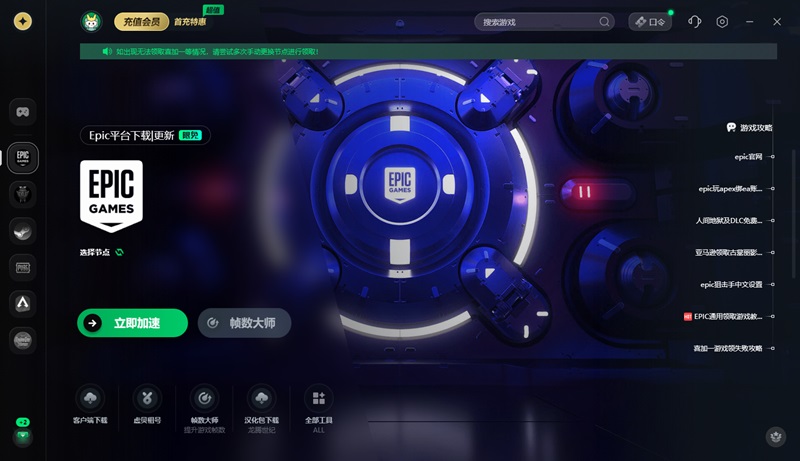
- 打开迅游客户端,搜索“Epic”,点击“加速”;
- 加速成功后,通过任务管理器(Ctrl+Shift+Esc)结束所有 “EpicGamesLauncher.exe” 相关进程;
- 重新启动Epic客户端,此时网络链路已优化,丢包率显著降低,启动成功率将大幅提升。
- 在迅游客户端右上角点击“口令”,输入“迅游好用”可以领取免费加速时长。
2.清理缓存文件
若网络优化后仍卡顿,可清理损坏缓存:
- 完全关闭Epic启动器,确保后台进程全部终止;
- Windows系统:按下Win+R,输入 “% localappdata%”,打开 “EpicGamesLauncher” 文件夹,进入 “Saved” 目录,删除 “webcache”“webcache_4147” 等相关缓存文件;
- 重启电脑后,重新启动Epic,程序会自动生成新缓存。
3.调整系统权限与全屏优化设置
- 右键点击Epic启动器快捷方式,选择 “属性→兼容性”;
- 勾选 “以管理员身份运行此程序” 和 “关闭全屏优化”,点击 “应用→确定”;
- 同时在Windows防火墙设置中,将 “EpicGamesLauncher.exe” 添加至允许列表,避免网络请求被拦截。
4.检查并更新客户端版本
- 若能短暂进入Epic启动器设置界面,点击右上角个人资料图标→“设置”;
- 若显示 “重启并更新” 按钮,点击完成更新后再尝试启动;
- 若无法进入界面,直接前往 Epic 官网下载最新版启动器覆盖安装。
以上就是epic卡在正在准备epic games启动程序怎么办?解决策略。
迅游加速器免费支持Epic商店注册登录加速,也支持Epic游戏下载更新加速,迅游采用的第五代网游加速技术能更有效地为Epic玩家解决游戏下载速度慢、卡顿、掉线、延时高、登录难等问题,助力流畅游玩游戏!