epic无法搜索、搜索栏点不动、搜索框打不了字的有效解决办法
2026-01-05
Epic Games Store凭借每周免费领大作、独占精品游戏等核心优势,成为全球玩家的重要游戏阵地。无论是寻找心仪新作、查询已购游戏详情,还是参与限时促销活动,搜索功能都是玩家高效使用平台的核心入口。有的玩家在Epic遇到搜索困境:点击搜索栏毫无响应、输入文字无法显示、提交搜索后无结果反馈等问题,直接阻断了游戏查找流程。针对这些问题,下面为大家带来解决方法。

一、用迅游加速器优化网络
Epic的核心服务服务器均位于海外,搜索功能的正常使用需完成客户端与海外服务器的实时数据交互。国内玩家直连时,极易因国际链路拥堵、数据丢包、DNS解析超时或域名污染等问题,导致搜索请求无法正常发送至服务器,或服务器响应数据无法顺利回传,进而出现搜索栏点不动、输入无反应的现象。
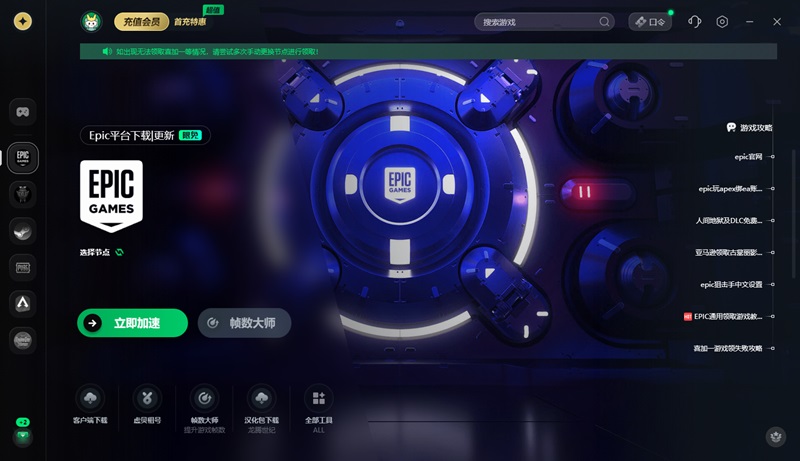
针对网络导致的问题,推荐使用迅游加速器来优化网络,解决网络问题。启动迅游客户端,搜索并加速“Epic”,优化网络路径,减少延迟和丢包,稳定连接服务器。加速成功后,重启Epic客户端或刷新网页端,即可通过稳定的跨境链路恢复搜索功能正常使用。在迅游客户端点击“口令”,输入“迅游好用”领取免费加速时长。
二、赋予客户端管理员权限
Epic客户端未获得足够运行权限时,部分核心交互功能会被系统限制,搜索栏就是典型受影响模块。右键点击桌面或安装目录中的Epic客户端快捷方式,选择“属性”;在弹出的窗口中切换至“兼容性”选项卡,勾选“以管理员身份运行此程序”,同时可勾选“以兼容模式运行此程序”并选择“Windows 8”(针对旧系统设备),点击“应用”“确定”保存设置。随后通过该快捷方式启动Epic客户端,即可解除系统权限对搜索功能的限制。
三、关闭冲突软件
电脑端的安全软件、防火墙或其他代理工具,可能会误判Epic的交互请求为风险行为并拦截,或与客户端进程产生冲突,导致搜索功能异常。暂时关闭电脑上的安全软件、防火墙及代理工具,避免其拦截Epic的交互请求
四、更新客户端或更换浏览器
使用旧版本Epic客户端时,部分功能模块可能存在程序漏洞,引发搜索功能故障;若通过网页端访问Epic,浏览器版本过低、缓存堆积或插件干扰,也会导致搜索框无法正常使用。打开Epic客户端,点击左上角三条横杠图标→“设置”,查看是否有版本更新提示,如有则立即更新至最新版本;若为网页端访问,尝试更换Chrome、Edge、Firefox等主流浏览器,确保浏览器为最新版本,并关闭所有浏览器插件(避免插件干扰)后再测试搜索功能。
以上就是epic无法搜索、搜索栏点不动、搜索框打不了字的有效解决办法。
迅游加速器免费支持Epic商店注册登录加速,也支持Epic游戏下载更新加速,迅游采用的第五代网游加速技术能更有效地为Epic玩家解决游戏下载速度慢、卡顿、掉线、延时高、登录难等问题,助力流畅游玩游戏!