针对apex反作弊更新后闪退、启动报错、进不去游戏的解决攻略
2026-10-14
《Apex英雄》在反作弊系统更新后,不少玩家遇到了启动闪退、弹窗报错、卡反作弊加载、进不去游戏等问题。这类故障通常不是单一原因造成,而是反作弊组件、游戏文件、网络验证、系统权限、显卡驱动和后台软件共同作用的结果。下面整理了一套排查顺序,按优先级操作即可提高修复效率。
一、优先优化网络,解决反作弊验证失败
《Apex英雄》服务器位于海外,反作弊启动、登录验证、服务器握手都需要稳定连接。如果裸连延迟高、丢包明显,就容易出现启动报错、卡加载、进不去大厅等情况。
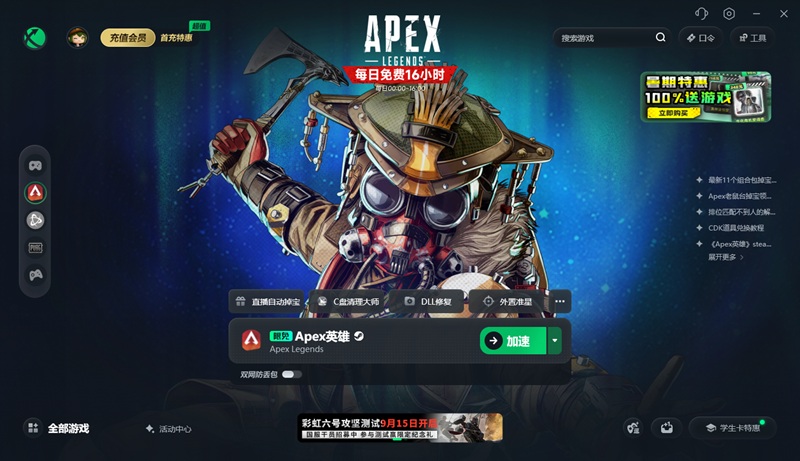
建议在启动游戏前先打开迅游加速器,搜索“Apex英雄”或“Apex Legends”,选择对应区服点击加速。迅游可以优化跨境网络链路,降低延迟和丢包,提升反作弊联网验证成功率,减少因网络波动导致的闪退和启动失败。
加速成功后,再通过加速器启动游戏。如果之前经常出现登录转圈、反作弊校验失败、进不去游戏,优先用迅游加速器排查网络问题,往往能解决很大一部分启动异常。迅游支持每天免费加速《Apex英雄》16小时,还可点击右上角“口令”输入“迅游好用”领取额外免费加速时长。
二、修复反作弊组件
反作弊更新后,旧版本残留、文件损坏、服务未启动,都会导致《Apex英雄》无法进入。
操作步骤:
1. 完全关闭《Apex英雄》、Steam / EA App 和加速器后台;
2. 进入游戏安装目录,打开 EasyAntiCheat 文件夹;
3. 右键以管理员身份运行 EasyAntiCheat_Setup.exe;
4. 选择“Apex Legends”,点击“修复服务”;
5. 修复完成后重启电脑,再通过迅游加速器启动游戏。
如果修复无效,可以先卸载 EasyAntiCheat 组件,再通过 Steam 或 EA App 验证游戏文件完整性,让平台重新下载完整反作弊文件。
三、验证游戏文件完整性
版本更新过程中,如果网络中断、磁盘写入异常或杀毒软件拦截,可能导致游戏文件缺失,从而引发闪退和启动报错。
Steam 用户:右键《Apex英雄》→ 属性 → 已安装文件 → 验证游戏文件完整性。
EA App 用户:在游戏库中找到《Apex英雄》→ 管理 → 修复。
验证完成后不要立即启动,建议重启电脑,再配合迅游加速器进入游戏。
四、关闭后台冲突软件
新版反作弊对后台程序更敏感,部分录屏、覆盖层、性能监控、RGB灯控、第三方杀毒软件可能被误判,从而触发闪退或启动失败。
建议关闭以上程序,再以管理员身份启动《Apex英雄》。
五、调整系统安全设置
Windows 内核隔离、内存完整性等功能可能与反作弊驱动产生冲突,导致游戏启动失败或闪退。
可以尝试:
1. 打开 Windows 安全中心;
2. 进入“设备安全性”→“内核隔离”;
3. 关闭“内存完整性”;
4. 重启电脑后再次启动游戏。
同时建议将《Apex英雄》、EA App / Steam、迅游加速器加入杀毒软件和防火墙信任列表,避免反作弊进程被拦截。
六、更新显卡驱动
显卡驱动过旧、驱动文件损坏,也会造成《Apex英雄》启动闪退、黑屏、画面崩溃。
建议前往 NVIDIA 或 AMD 官网下载最新稳定版 WHQL 驱动,安装时选择“清洁安装”。如果更新后反而更不稳定,可以尝试回退到此前稳定的驱动版本。
七、清理着色器缓存
《Apex英雄》反作弊更新后旧着色器缓存堆积,可能导致加载卡死或中途闪退。
可尝试:
1. 关闭游戏和相关平台;
2. 删除游戏目录下的 shadercache、PSOCache 文件夹;
3. 按 Win+R 输入 %LocalAppData%,清理 NVIDIA 相关 GLCache / DXCache 缓存;
4. 重启电脑后重新进入游戏。
总结
《Apex英雄》 反作弊更新后的闪退、报错和进不去游戏,通常可以按“网络 → 反作弊 → 游戏文件 → 后台软件 → 系统权限 → 显卡驱动”的顺序排查。多数情况下,先通过迅游加速器稳定反作弊联网验证,再修复 EasyAntiCheat 和验证游戏文件,就能解决大部分启动问题。如果以上方法仍无效,建议检查 EA 服务器状态,或等待官方后续修复补丁。