全面解析apex新赛季卡顿、进去很卡解决方案
2026-10-30
《Apex英雄》新赛季上线后,大量玩家反馈游戏出现进游戏很卡、频繁掉帧、对局中卡顿等问题,严重影响操作手感与竞技体验。新赛季内容更新往往会带来着色器缓存冲突、反作弊兼容、系统资源占用等连锁反应,导致原本流畅的电脑突然变得卡顿。
针对"《Apex英雄》新赛季卡顿怎么解决"这一高频搜索问题,本文整理了6个亲测有效的解决方法,帮助玩家快速恢复流畅游戏体验。

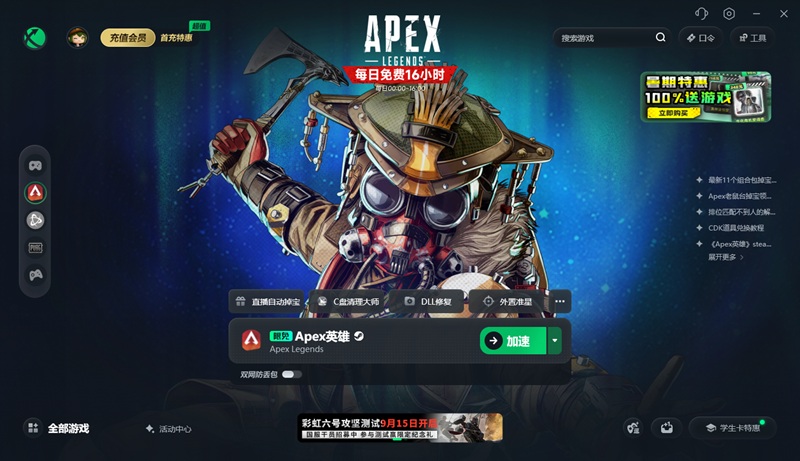
方法一:使用迅游加速器优化网络
《Apex英雄》的服务器主要部署在海外,国内玩家直连时容易出现高延迟、丢包、连接超时等问题,尤其在晚高峰或赛季更新期间,网络波动会直接导致进游戏卡顿、匹配延迟、对局中掉线。
操作步骤:
1. 下载并安装迅游加速器客户端
2. 搜索"Apex英雄",选择对应区服
3. 点击"一键加速",加速成功后启动游戏
迅游加速器通过智能路由优化跨境链路,能有效降低延迟与丢包率,解决因网络波动引发的卡顿问题。目前迅游每日为《Apex英雄》玩家提供16小时免费加速,在客户端右上角输入口令"迅游好用"还可额外领取加速时长。
方法二:清理着色器缓存
《Apex英雄》新赛季更新后,旧版着色器缓存(Shader Cache)与新版游戏文件冲突,是导致频繁微卡顿、掉帧的最常见原因之一。
操作步骤:
1. 按 Win+R,输入 %appdata% 回车
2. 进入 Local 或 LocalLow 文件夹,找到 NVIDIA 或 AMD 目录下的 DXCache 文件夹
3. 删除其中的所有缓存文件
4. 打开NVIDIA控制面板 → 管理3D设置 → 将"着色器缓存大小"调整为无限制或至少10GB
清理后重启游戏,首次进入会重新编译着色器,之后即可恢复流畅。
方法三:优化游戏内画面设置
新赛季画面资源增加,默认设置可能超出硬件负载。适当降低画质可显著提升帧数稳定性。
推荐设置:
- 显示模式:全屏(避免无边框/窗口模式)
- 垂直同步:禁用
- NVIDIA Reflex:开启+强化(N卡用户)
- 抗锯齿:TSAA 或 无
- 纹理过滤:双线性
- 环境光遮蔽/体积光/动态阴影:全部禁用
- 模型细节/特效细节:低
- 视野(FOV):90-110
- 奔跑视角抖动:最低
方法四:关闭Windows GameBar与全屏优化
Windows自带的GameBar会与显卡驱动冲突,导致卡顿掉帧;而系统的全屏优化功能也会降低显卡性能。
操作步骤:
1. 关闭GameBar:打开Windows设置 → 游戏 → Xbox Game Bar → 关闭"允许打开GameBar"
2. 禁用全屏优化:找到Apex安装目录下的 r5apex.exe,右键 → 属性 → 兼容性 → 勾选"禁用全屏优化" → 应用
方法五:关闭内核隔离(内存完整性)
Windows安全中心的"内核隔离-内存完整性"功能会与EA反作弊(Easy Anti-Cheat)产生底层扫描冲突,引发游戏卡顿、卡死甚至闪退。
操作步骤:
1. 打开Windows设置 → 隐私和安全性 → Windows安全中心
2. 进入"设备安全性" → 内核隔离
3. 关闭"内存完整性"
4. 重启电脑后启动游戏
方法六:设置虚拟内存
内存不足或显存爆满会导致游戏卡顿、闪退。手动设置虚拟内存可有效缓解这一问题。
操作步骤:
1. 搜索"高级系统设置" → 高级 → 性能设置 → 高级 → 虚拟内存 → 更改
2. 取消"自动管理",选择剩余空间充足的硬盘(建议SSD)
3. 勾选"自定义大小":
最小值 = 物理内存(GB)× 2 × 1024
最大值 = 物理内存(GB)× 3 × 1024
例如16GB内存:最小值32768,最大值49152
4. 点击"设置"并保存,重启电脑生效
总结:《Apex英雄》新赛季卡顿、进游戏很卡的问题,通常由网络波动、着色器缓存冲突、画质设置过高、系统兼容性冲突、内存不足等因素引起。按照以上6个方法逐一操作,绝大多数新赛季卡顿问题都能得到有效解决。祝各位猎杀者新赛季流畅上分,把把吃鸡!