遇到gta5增强版进不去线上游戏、线上模式进不去,快速解决方案
2026-11-20
《GTA5》增强版上线后,许多玩家迫不及待地想进入GTA Online与好友联机,但不少人却遇到了线上模式进不去、加载卡死、反复转圈、无法连接R星服务器等问题。无论是点击"进入线上模式"后长时间加载,还是提示"无法同步服务器数据",都严重影响了游戏体验。
针对"《GTA5》增强版进不去线上游戏"这一常见问题,本文整理了以下五个高效解决方法,帮助你快速重返洛圣都。

方法一:使用迅游加速器优化网络
《GTA5》线上模式服务器部署在海外,国内玩家直连时容易出现延迟高、丢包严重、DNS解析超时等问题,导致无法与R星服务器完成握手验证,从而卡在加载界面或连接失败。
操作步骤:
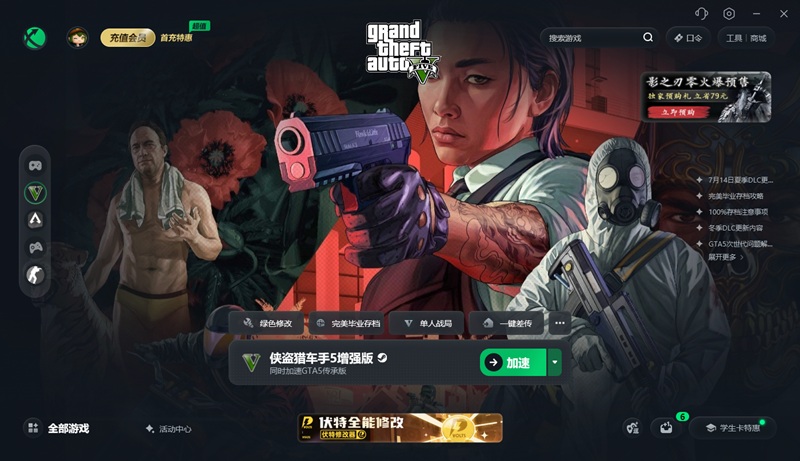
1. 打开迅游加速器客户端,搜索"GTA5"
2. 选择对应平台(Steam/Epic/R星),点击一键加速
3. 加速成功后,重新启动游戏并进入线上模式
迅游加速器针对《GTA5》及R星平台提供专属节点优化,能有效降低延迟与丢包率,是解决线上模式进不去问题的首选方案。现在点击迅游客户端右上角"口令",输入"迅游好用"还可领取免费加速时长。
方法二:验证游戏文件完整性
游戏更新中断、磁盘写入异常或MOD残留,可能导致《GTA5》增强版核心文件损坏,使线上模式无法正常初始化。
操作步骤:
- Steam用户:右键GTA5 → 属性 → 已安装文件 → 验证游戏文件的完整性
- Epic用户:游戏库右下角三个点 → 管理 → 验证
- R星平台用户:设置 → 已安装游戏 → 验证完整性
同时建议清理残留的单机MOD文件,避免干扰线上校验机制。
方法三:清理R星启动器缓存
R星启动器缓存文件堆积或损坏,会导致账号验证失败,进而无法进入线上模式。
操作步骤:
1. 完全退出游戏和R星启动器
2. 打开"文档"文件夹,进入 Rockstar Games → GTA V → Profiles
3. 删除 pc_setting.bin 等缓存文件(不会删除存档)
4. 重新启动游戏,让系统重新生成配置文件
方法四:先故事模式再切换线上
这是一个非常实用的"土办法"——不要直接点击"线上模式",而是先选择进入故事模式(线下)。
操作步骤:
1. 启动游戏后,先进入故事模式
2. 等待线下模式完全加载完毕
3. 按ESC键,通过菜单切换到"线上模式"
这样分步加载能有效降低服务器的连接压力,大幅提高进入线上的成功率。
方法五:关闭后台程序与防火墙拦截
后台运行的下载工具、录屏软件、杀毒软件等可能占用大量系统资源,甚至误拦截《GTA5》的联网请求,导致线上模式无法进入。
操作步骤:
1. 按 Ctrl+Shift+Esc 打开任务管理器,关闭迅雷、百度网盘、浏览器等高占用程序
2. 暂时关闭第三方杀毒软件的实时防护
3. 在Windows防火墙中将GTA5主程序(GTA5.exe)和R星启动器(RockstarLauncher.exe)添加至白名单
4. 右键游戏主程序 → 属性 → 兼容性 → 勾选"以管理员身份运行此程序"
总结
《GTA5》增强版进不去线上模式的问题,核心原因集中在跨境网络不稳定、游戏文件损坏、启动器缓存异常、加载方式不当、后台程序干扰五个方面。建议按照"先加速网络→再验证文件→清理缓存→切换加载方式→排查本地环境"的顺序依次排查,绝大多数问题都能快速解决。
配合迅游加速器稳定连接R星服务器,助你顺畅进入线上战局,尽情畅玩洛圣都!