
午夜行者延迟高/进不去/帧数低/黑屏/掉帧怎么办?这些解决方法帮你轻松搞定
2026-05-06
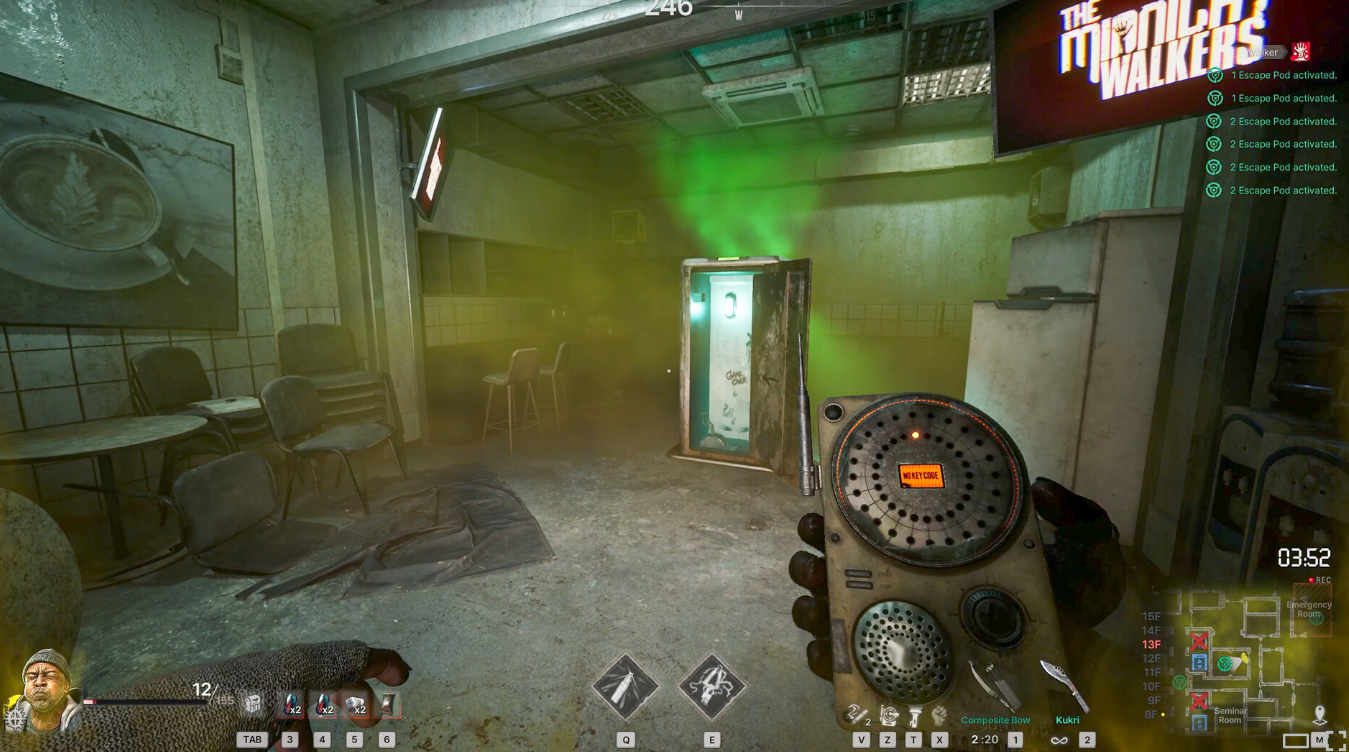
很多玩家在运行《午夜行者》时可能会遇到延迟突然升高、游戏无法进入、画面帧数偏低、启动后黑屏或者游玩过程中频繁掉帧等问题,这些问题通常与网络环境、系统设置或硬件资源调度有关。下面提供几种不常见但操作简单的解决方法,普通玩家也能快速上手,无需修改代码或复杂配置。
方法一:使用迅游加速器优化网络连接
对于《午夜行者》这类需要稳定网络传输的游戏,延迟高或无法进入服务器往往是网络波动导致的,迅游加速器能够有效降低游戏数据传输的丢包率并选择最优路由节点。安装迅游加速器后,在应用内搜索《午夜行者》并点击一键加速,等待提示优化完成后再重新启动游戏,即可观察延迟是否恢复正常、能否顺利进入游戏。
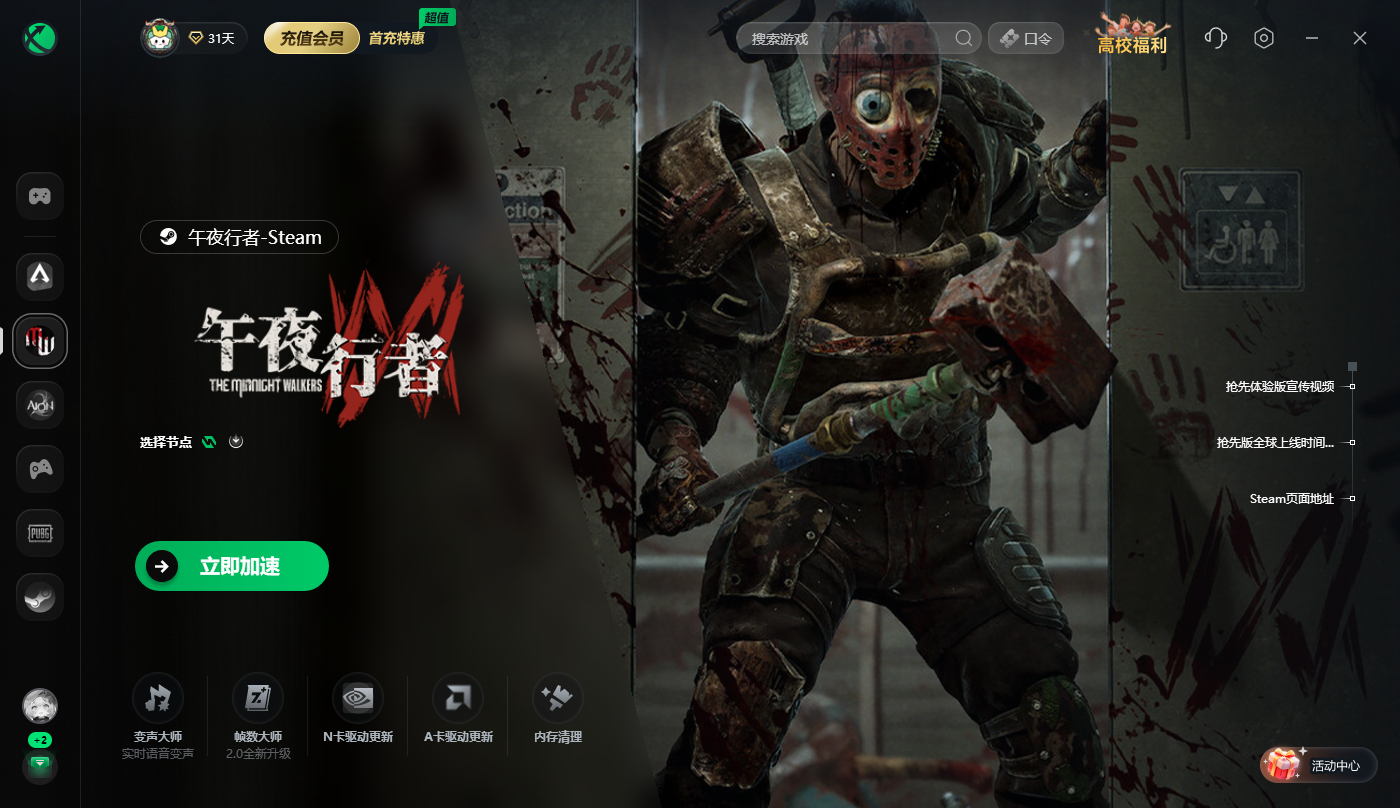
我们点击右上角【口令】输入口令【快快加速】免费领取3天加速时长

方法二:关闭无线网卡的“允许计算机关闭此设备以节约电源”功能
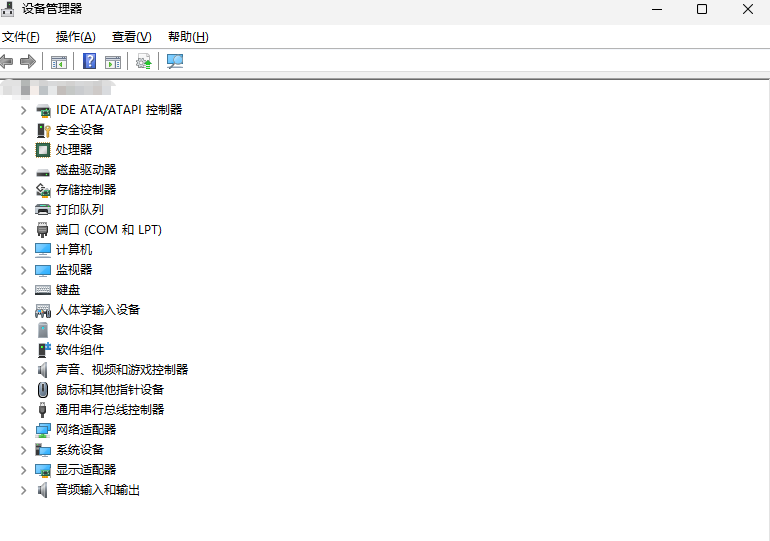
右键点击开始菜单图标选择设备管理器,展开网络适配器列表找到当前使用的无线网卡,双击打开属性窗口,切换到电源管理选项卡,取消勾选“允许计算机关闭此设备以节约电源”,然后点击确定保存设置并重启电脑,可以让网卡始终保持全功率工作状态,避免因省电策略造成网络闪断或掉帧。
方法三:修改Windows的TCP自动调优级别为normal
首先按下键盘上的Win+R组合键打开运行对话框,在框中输入cmd并同时按下Ctrl+Shift+Enter以管理员身份运行命令提示符,在黑色窗口中输入netsh interface tcp show global并回车,找到“接收窗口自动调优级别”这一项,如果显示为disabled或experimental,则需要输入netsh interface tcp set global autotuninglevel=normal并回车,完成后关闭窗口并重新启动游戏,系统会根据实时网络状况更平滑地调节数据接收窗口,减少因协议栈参数不当引起的高延迟和卡顿。
方法四:禁用显卡驱动的MPO(多平面覆盖)功能
下载并安装NVIDIA的Inspector工具或使用AMD的注册表修改方式,以NVIDIA显卡为例,打开GPU-Z或直接下载名为“MPO Fix”的小工具,点击disable MPO按钮即可关闭该功能。如果找不到专用工具,可以手动在注册表中操作:按下Win+R输入regedit并回车,导航到HKEY_LOCAL_MACHINE\SOFTWARE\Microsoft\Windows\Dwm,在右侧空白处右键新建一个DWORD(32位)值,将其命名为OverlayTestMode,数值数据保持为0,然后关闭注册表编辑器并重启电脑,这个修改会禁止系统使用多平面覆盖渲染模式,从而解决因显卡驱动与游戏图层冲突造成的黑屏和帧率波动。
方法五:调整处理器核心停放(Core Parking)设置
Windows为了省电,会动态让部分CPU核心进入停车状态,当《午夜行者》需要高负载运算时,核心从停车状态唤醒会产生明显延迟,导致画面突然掉帧或卡顿。按下Win+R输入msconfig并回车,切换到引导选项卡,点击高级选项按钮,勾选处理器个数并将数值设置为你电脑CPU线程数的一半(例如8线程的CPU就选择4),点击确定并重启电脑。此外,还可以下载“ParkControl”这个小工具,将电源计划切换为High Performance,然后把核心停放索引值(Core Parking Index)直接拖动到0%并点击Apply,强制所有核心始终保持在线状态,这样游戏运行时能立刻获得完整的CPU算力,显著减少帧数忽高忽低的现象。