steam打不开网页、网页加载慢?我有解决方法
2026-04-30
作为全球顶尖的数字游戏分发平台,Steam汇聚了海量正版单机与联机大作,是亿万玩家选购游戏、管理游戏库的核心阵地。部分玩家在日常使用Steam过程中,遇到了商店页面长时间空白加载、社区动态刷新不出来,甚至直接弹出“无法连接服务器”的提示。面对Steam网页加载异常的问题,本文为大家带来一系列解决方法,帮助大家恢复正常使用。

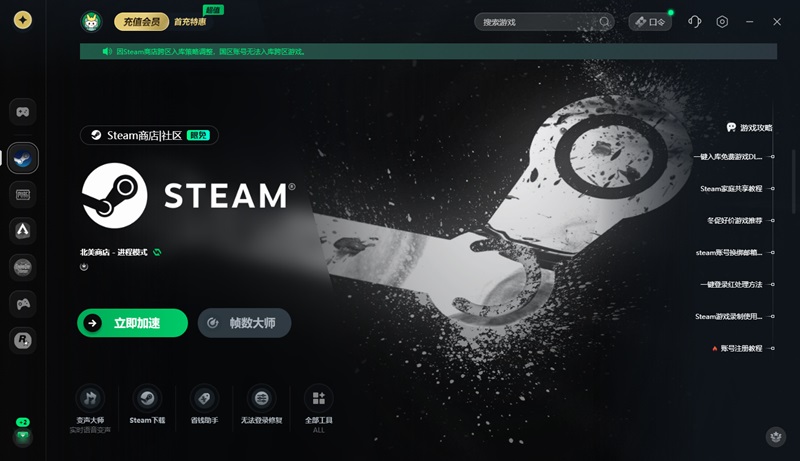
方法一、使用迅游加速器专项加速
Steam的核心服务器大多部署在海外,国内玩家直连时,经常会因为跨境网络波动、链路拥堵,导致无法正常解析商店域名,进而引发页面打不开或载入失败。推荐使用迅游加速器对“Steam”进行专项加速。迅游通过AI智能技术与全球专属节点,搭建Steam专用通道,能从根源降低延迟、减少丢包并优化DNS解析。启动迅游客户端,搜索并加速“Steam”,加速成功后重启Steam或刷新页面,即可大幅优化网络路径,解决因网络问题导致的网页加载难题。迅游加速器永久免费加速Steam,另外点击客户端“口令”输入“迅游好用”还能领取额外加速时长!
方法二、清除客户端缓存
长时间使用Steam后,客户端内积累的缓存数据可能会出现损坏或堆积过多,直接干扰商店页面的正常加载,导致网页白屏或卡顿。打开Steam客户端,点击左上角的“Steam”菜单,选择“设置”。在弹出的窗口中找到“下载”选项,点击“清除下载缓存”按钮,确认操作后重启Steam客户端并重新登录。清理缓存后,能有效解决因本地数据异常导致的商店加载问题。
方法三、关闭硬件加速
Steam内置浏览器的硬件加速功能,有时容易与电脑的显卡驱动产生冲突,导致页面渲染失败,出现白屏或加载卡死的情况。打开Steam客户端,点击左上角“Steam”进入“设置”,找到“网页浏览器”选项。取消勾选“启用硬件加速渲染”,并依次点击“删除网页浏览器缓存”和“删除所有浏览器Cookie”。完成后重启Steam,即可解决渲染冲突导致的网页加载异常。
方法四、手动修改DNS设置
本地默认的DNS服务器如果响应缓慢或出现故障,会导致Steam的域名无法正常转换为IP地址,从而引发网页加载失败或极其缓慢。进入电脑的“网络和共享中心”,点击当前连接的网络并选择“属性”,双击“Internet协议版本4(TCP/IPv4)”。勾选“使用下面的DNS服务器地址”,将首选DNS设置为223.5.5.5,备用DNS设置为114.114.114.114。点击确定保存并重启网络后,重新加载Steam即可明显提升网页打开速度。
方法五、关闭安全软件拦截
电脑自带的防火墙或第三方杀毒软件,可能会误将Steam的加载进程和网络访问判定为异常流量,从而主动加以拦截,导致网页无法载入。在访问Steam前,可以暂时关闭第三方安全软件的实时防护功能,或将Steam客户端添加至安全软件的白名单(信任列表)中。同时,也可以在Windows防火墙设置中,允许Steam通过专用和公用网络,避免正常的加载请求被拦截。
以上就是steam打不开网页、网页加载慢?我有解决方法。
迅游加速器免费加速steam,能更有效地为玩家解决steam进不去、登录失败、错误代码和steam游戏下载速度慢、卡顿、掉线、延时高、登录难等问题,助力流畅游玩游戏,点击即可下载体验!