怎么解决steam登录出现错误请稍后再试
2026-05-06
Steam作为全球顶级的综合性数字游戏发行平台,汇聚了海量3A大作、独立精品以及丰富的社区互动功能,是亿万玩家畅享游戏乐趣的核心阵地。许多玩家在启动Steam平台时,碰到“登录出现错误,请稍后再试”的弹窗提示,导致无法顺利进入游戏库。本文将分析问题原因,并带来一套解决方法。

一、跨境网络波动导致连接超时,使用迅游加速器
国内玩家直连位于海外的Steam服务器时,极易受到网络延迟、数据丢包或DNS解析异常的影响,从而引发登录请求无法送达。
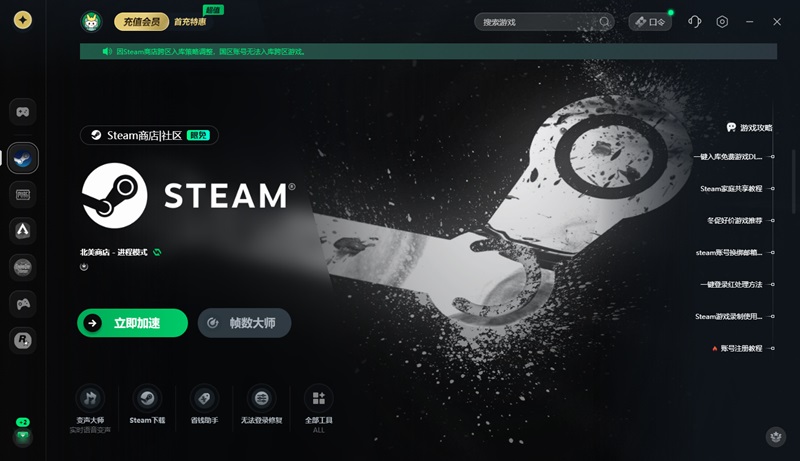
打开迅游加速器,搜索“Steam”并一键加速,能够智能匹配最优跨境线路,大幅降低延迟与丢包率。目前迅游加速器支持免费加速Steam,在客户端口令处输入“迅游好用”,还能轻松领取额外的加速时长,助你丝滑登录。
二、客户端缓存堆积引发程序异常,清理缓存
Steam在长期运行后会产生大量的本地缓存文件,若这些文件出现损坏或堆积过多,极易导致客户端在登录验证阶段卡死或报错。
彻底关闭Steam后台进程,按下键盘上的 Win + R 键,分别输入 %appdata%/Steam 和 %localappdata%/Steam,删除打开目录中的 appcache、htmlcache 等缓存文件夹。清理完毕后,重启Steam客户端即可恢复正常。
三、安全软件误拦截登录进程,关闭安全软件
电脑自带的防火墙或第三方杀毒软件,有时会将Steam的登录组件误判为潜在风险,从而在后台强行拦截其网络通信权限。
暂时关闭Windows防火墙及各类第三方安全软件的实时防护功能,或者直接将Steam安装目录添加至软件的“信任白名单”中。此外,右键点击Steam图标,在属性中勾选“以管理员身份运行此程序”,也能有效规避权限不足带来的登录阻碍。
四、本地网络配置存在潜在冲突,调整网络设置
路由器长时间运行产生的缓存堆积,或是本地DNS设置不当,也会间接造成Steam登录时的握手失败。
将路由器断电静置一分钟后重新通电,刷新网络环境。同时,可以进入电脑的网络适配器设置,将IPv4的DNS服务器手动修改为 8.8.8.8 和 114.114.114.114,随后在命令提示符中执行 ipconfig /flushdns 刷新本地DNS缓存,彻底排除本地网络配置的干扰。
以上就是怎么解决steam登录出现错误请稍后再试。
迅游加速器是一款专业的网络优化工具,免费加速steam,能更有效地为玩家解决steam进不去、登录失败、错误代码和steam游戏下载速度慢、卡顿、掉线、延时高、登录难等问题,助力流畅游玩游戏,点击即可下载体验!