
Apex卡顿、驱动程序错误、黑屏掉线,迅游加速一键解决
2026-05-07
《Apex英雄》作为一款高人气战术竞技射击游戏,对网络稳定性与系统环境适配性要求较高,不少玩家在游玩时频繁遭遇对局卡顿掉帧、显卡驱动程序错误、启动黑屏、游戏中途掉线等问题,反复重启游戏仍无法解决,严重影响游戏体验与上分效率。这些问题多由网络链路波动、驱动兼容异常、系统后台冲突等因素引发,无需复杂技术操作,通过针对性优化即可高效解决,下面为大家分享实用且易上手的解决方法。
一、首选方案:迅游加速器一键优化网络,根治卡顿掉线
网络问题是诱发Apex卡顿、黑屏、掉线的核心原因之一,游戏服务器部署于海外,国内玩家直连易出现路由拥堵、丢包延迟、节点波动等情况,进而导致数据交互超时,引发卡顿或掉线。使用迅游加速器可快速解决此类问题,操作简单且适配性强,打开迅游加速器客户端,在顶部搜索栏输入“Apex英雄”,选择对应的游玩区服后点击一键加速,即刻优化本地到游戏服务器的网络链路,有效降低延迟、抑制丢包。
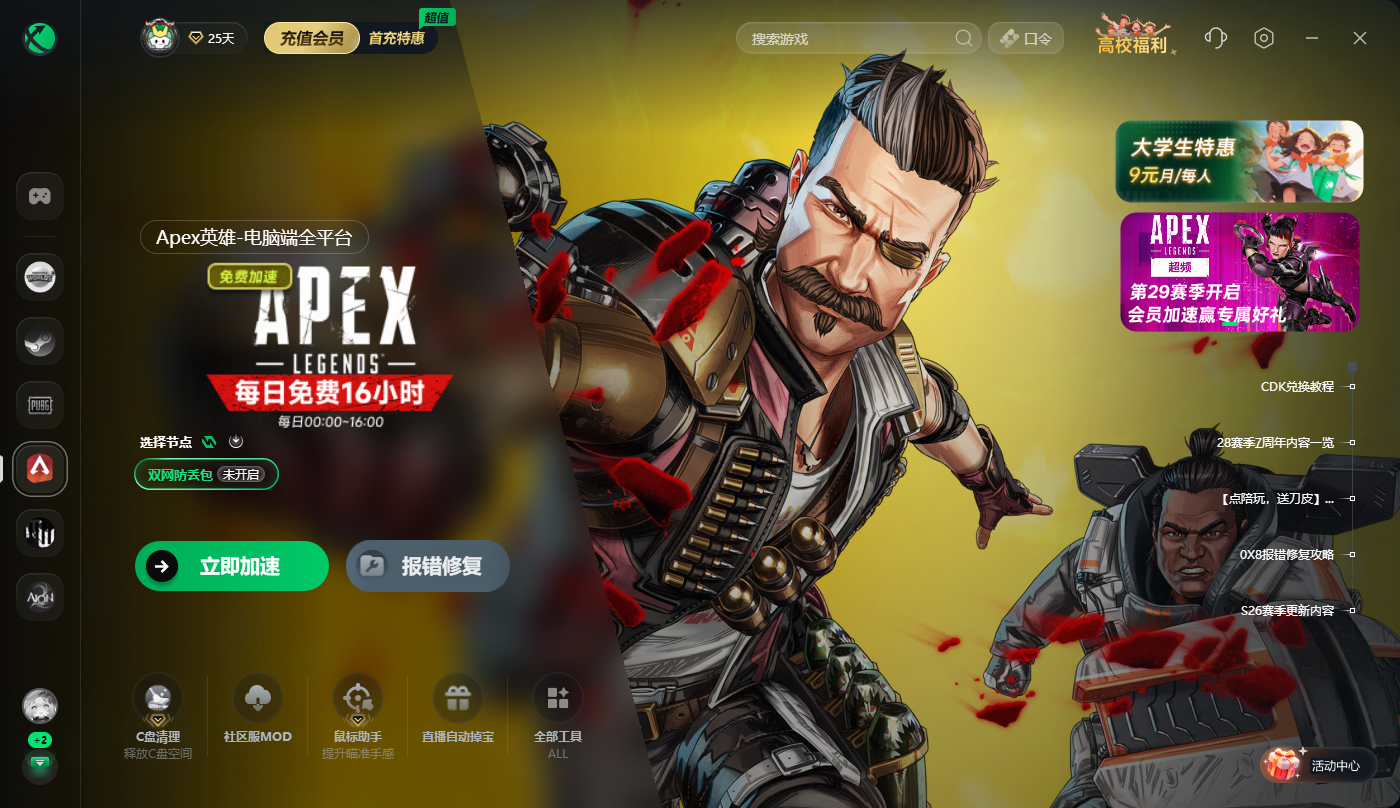
我们点击右上角【口令】输入口令【快快加速】免费领取3天加速时长

二、清理显卡着色器缓存,解决驱动错误与黑屏
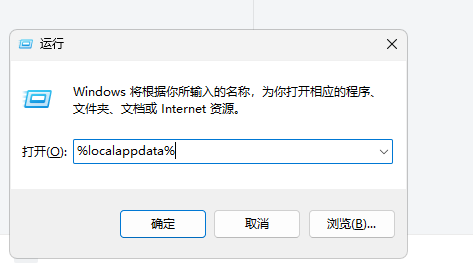
按下Win+R键打开运行窗口,输入“%localappdata%”并回车,在打开的文件夹中找到“NVIDIA Corporation”文件夹(NVIDIA显卡)或“AMD”文件夹(AMD显卡),进入后删除“DXCache”和“ShaderCache”文件夹内的所有文件,删除后重启电脑,再重新启动Apex英雄,系统会自动重建干净的着色器缓存,可有效修复因缓存异常引发的驱动报错与黑屏问题。
三、禁用Xbox Game Bar后台录制,释放显存减少卡顿
按下Win+G键打开Xbox Game Bar设置面板,点击右上角的设置图标,在弹出的菜单中找到“捕获”选项,关闭“在后台录制”“录制游戏音频”等所有后台录制相关开关,随后按下Win+I键打开系统设置,进入“游戏”选项,在“Xbox Game Bar”页面关闭“打开Xbox Game Bar”的总开关,设置完成后无需重启电脑,直接启动游戏即可释放被占用的显存,减少卡顿现象。
四、重置游戏配置文件,修复黑屏与启动异常
打开电脑的文档文件夹,依次进入“Respawn”“Apex”“profile”文件夹,找到名为“localconfig.cfg”的文件并删除,删除后无需手动修改任何设置,直接启动Apex英雄,游戏会自动生成全新的默认配置文件,适配当前电脑的硬件环境,解决因配置文件异常导致的黑屏、卡顿及启动失败问题。
五、修复EasyAntiCheat反作弊服务,解决闪退与掉线
进入Apex英雄的游戏安装目录,找到“EasyAntiCheat”文件夹,右键点击文件夹内的“EasyAntiCheat_Setup.exe”程序,选择以管理员身份运行,在弹出的窗口中下拉选择“Apex Legends”,点击“修复服务”按钮,等待修复完成后关闭窗口,再重启电脑,确保反作弊服务正常运行后启动游戏,可有效解决因反作弊服务异常引发的闪退、掉线问题。