
Apex驱动程序已加载但文件丢失、Apex驱动dat文件丢失?深入解析
2026-05-07
在游玩《Apex英雄》时,不少玩家会遇到驱动程序已加载但文件丢失或驱动dat文件丢失的报错,导致游戏无法启动、闪退或卡在加载界面,严重影响游戏体验。该问题多出现于游戏版本更新后、系统驱动异常或网络波动时,核心成因集中在反作弊驱动文件损坏/缺失、网络握手失败、系统组件冲突、游戏文件校验异常四类。本文将深入解析问题根源,并提供普通玩家可快速上手的解决方法,高效修复Apex驱动文件丢失故障。

Apex驱动文件丢失高效解决方法
方法一:使用迅游加速器优化网络,修复驱动校验失败
网络波动是引发Apex驱动dat文件丢失报错的高频诱因,优先通过迅游加速器优化网络环境,解决服务器认证握手失败问题。先下载安装迅游加速器官方客户端,注册登录后在搜索框输入“Apex英雄”,选择对应游戏区服后点击“一键加速”,加速完成后直接启动游戏,借助专属优化通道降低丢包率与延迟,确保驱动文件与服务器正常校验,避免因网络异常导致的文件丢失报错。
迅游加速器现在每天免费加速APEX英雄16个小时!
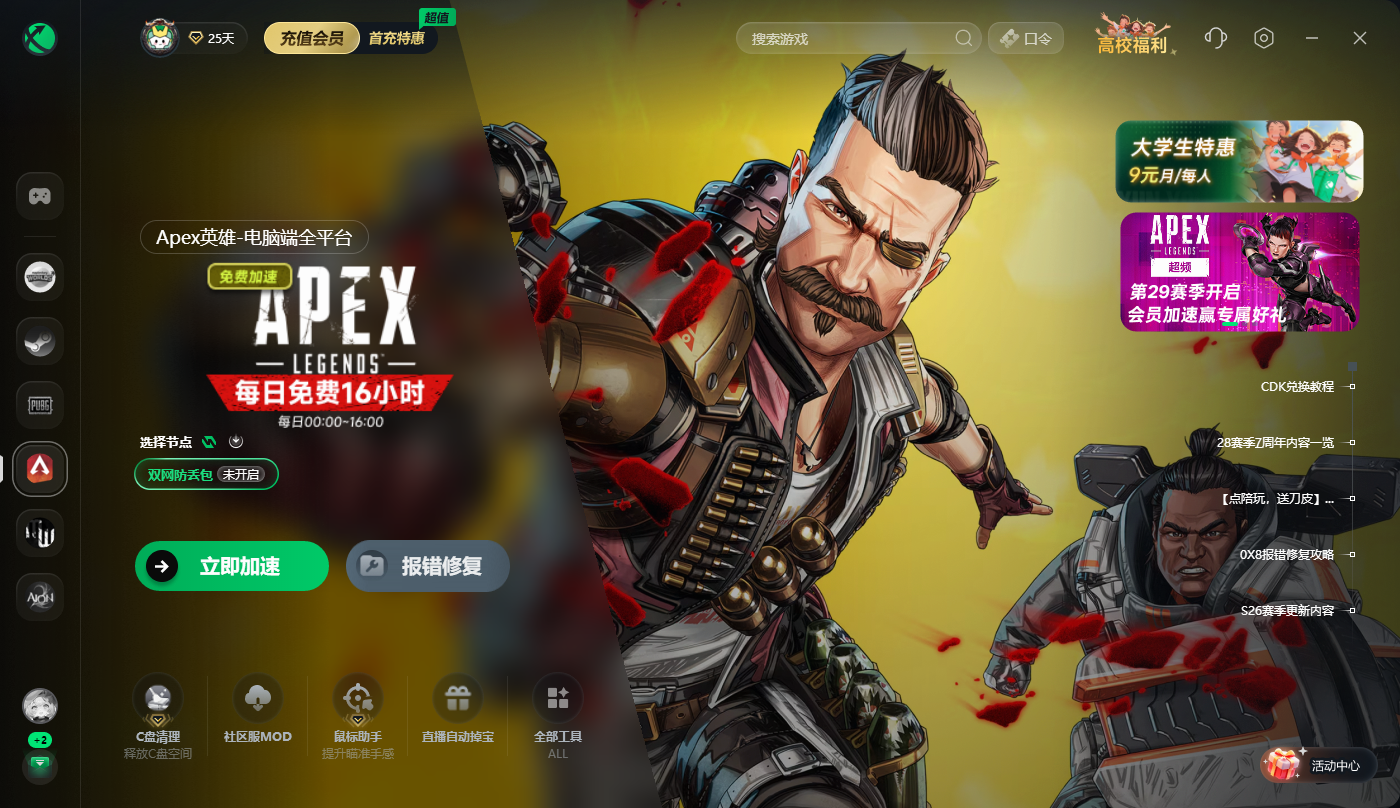
我们点击右上角【口令】输入口令【快快加速】免费领取3天加速时长

我们可以在迅游加速器的APEX加速页面找到工具,直接使用工具修复即可。
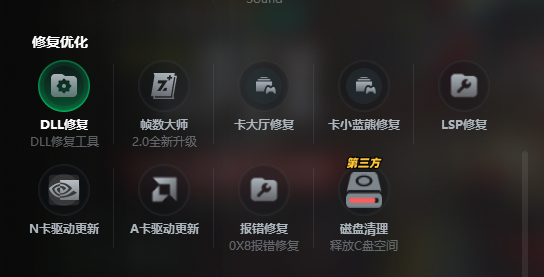
方法二:手动替换驱动dat文件,精准补全缺失文件
针对明确提示“驱动dat文件丢失”的情况,可手动从正常运行游戏的电脑中复制对应dat文件补全,无需重装游戏。先在正常启动Apex的电脑中打开游戏安装目录,进入EasyAntiCheat文件夹,找到并复制“apex.sys”“apex.dat”两个核心驱动文件,随后通过U盘或聊天软件将文件传输至报错电脑,再将复制的文件粘贴到报错电脑的相同EasyAntiCheat目录下,替换原有异常文件,完成后重启电脑再启动游戏即可。
方法三:关闭第三方安全软件,解除驱动文件隔离
部分杀毒软件或防火墙会误判Apex反作弊驱动文件为风险程序,自动隔离或删除文件,导致驱动加载异常。先关闭电脑中所有第三方安全软件(包括杀毒软件、防火墙、系统管家类工具),随后打开电脑的“病毒与威胁防护”设置,进入“保护历史记录”页面,查看是否有Apex相关驱动文件被隔离,若有则点击“还原”选项将文件恢复至原目录,恢复完成后重启电脑,再重新启动游戏测试。
方法四:调整系统虚拟内存,解决驱动加载内存异常
虚拟内存不足会导致驱动文件加载时无法分配足够内存,出现“已加载但文件丢失”的报错,普通玩家可直接调整虚拟内存大小修复。右键点击电脑桌面的“此电脑”图标,选择“属性”,进入“高级系统设置”后点击“高级”选项卡,在“性能”板块点击“设置”,再切换至“高级”选项卡,点击“虚拟内存”板块的“更改”按钮,取消“自动管理所有驱动器的分页文件大小”勾选,选择游戏安装所在磁盘,点击“自定义大小”,将初始大小设置为8192MB、最大值设置为16384MB,设置完成后点击“确定”并重启电脑,再启动游戏即可。
方法五:修复系统DirectX组件,解决驱动兼容问题
DirectX组件缺失或损坏会导致Apex驱动与系统渲染模块冲突,触发文件丢失报错,可通过系统自带工具一键修复。按下键盘“Win+R”键打开运行窗口,输入“dxdiag”并回车,打开DirectX诊断工具,查看“系统”选项卡下的DirectX版本,确认版本为12后,关闭诊断工具,再打开浏览器搜索“微软DirectX修复工具”,下载官方适配版本后运行工具,点击“一键修复”按钮,等待工具自动扫描并补全缺失的DirectX组件与驱动依赖文件,修复完成后重启电脑,再启动Apex游戏测试。