steam黑屏、黑屏蓝字一站式解决教程
2026-06-03
不少玩家打开Steam客户端后,频繁出现“全界面黑屏、商店黑底蓝字、只有蓝色文字无图片排版、客户端启动黑屏卡死”等故障,导致无法浏览商店。下面整理了修复方案,帮助大家解决问题。
方法一、用迅游加速器优化网络
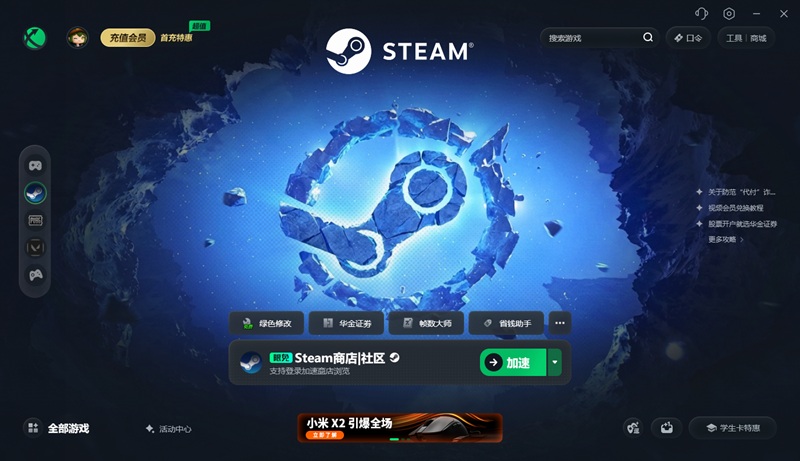
Steam商店UI素材、图片、页面排版资源全部储存在海外服务器,裸网访问极易出现数据丢包、域名解析失败、资源加载不全,最终页面丢失图片只剩蓝字、整体黑屏,是出现该故障最常见原因。建议使用迅游加速器这款专业加速工具来优化网络,解决网络引发的问题。打开迅游客户端,搜索并加速“Steam”,自动匹配优质节点,规避拥堵线路,降低延迟和丢包率。加速成功后,彻底关闭Steam全部进程后重新启动客户端。
迅游加速器提供Steam免费加速服务,另外点击客户端右上角“口令”输入“迅游好用”领取额外免费加速时长。
方法二、彻底清理Steam损坏缓存
长期使用堆积的破损缓存、Cookie文件会打乱页面渲染逻辑,直接造成Steam黑屏蓝字。建议清理缓存文件来解决问题。结束所有Steam相关的后台进程,按Win+R输入`steam://flushconfig`,确认重置Steam全部客户端配置。进入Steam安装文件夹,删除“appcache、package”两个缓存文件夹。之后打开Steam(迅游保持加速),在设置-网页浏览器中,删除浏览器缓存与全部Cookie。保存设置重启平台,客户端自动生成全新缓存文件。
方法三、管理员运行+修改兼容性
系统权限不足、全屏优化冲突会阻拦Steam界面渲染,引发黑屏。右键桌面Steam图标,勾选“以管理员身份运行此程序”,点开图标属性-兼容性,取消勾选「全屏优化」,保存配置。同时关闭电脑第三方杀毒、防火墙实时防护,或将Steam、迅游加速器添加软件白名单,避免安全程序拦截页面资源加载。之后开启迅游加速后启动Steam,排查权限带来的黑屏蓝字故障。
方法四、关闭GPU网页渲染
Steam内置网页GPU加速和部分显卡驱动不兼容,是蓝字、排版错乱高发诱因。正常打开Steam(加速状态),点击左上角Steam→设置→界面,取消勾选“在网页视图中启用GPU硬件加速渲染”,确认设置并重启客户端,页面即可恢复正常图文显示。
方法五、修改本地DNS
默认DNS解析缓慢会导致Steam服务器地址解析失败,资源加载缺失。按Win+R输入`ncpa.cpl`,右键当前在用网络(有线/WiFi)→属性,双击IPv4协议,手动填写公共DNS地址(如:首选114.114.114.114,备用8.8.8.8)。保存设置后重启路由器,全程开启迅游加速再启动Steam。
以上就是steam黑屏、黑屏蓝字一站式解决教程。
迅游加速器是一款专业的网络优化工具,免费加速steam,能更有效地为玩家解决steam进不去、登录失败、错误代码和steam游戏下载速度慢、卡顿、掉线、延时高、登录难等问题,助力流畅游玩游戏,点击即可下载体验!