
Steam报错e87?网络优化+针对工具双重应对方案!
2026-11-02
遇到Steam报错e87,玩家常会看到无法连接Steam网络、商店页面加载失败或登录反复中断等情况。该错误通常指向本地网络连接异常、DNS解析不稳定、安全软件拦截或Steam客户端缓存损坏。想高效解决Steam错误代码e87,可以从网络优化和针对性工具两方面入手。下面整理一套兼顾Steam加速器与本地排查的应对方案,帮助恢复稳定连接。

解决方法一:用迅游完成Steam网络优化
Steam报错e87往往不是单一客户端问题,而是网络链路波动导致与服务器通信不稳定。迅游加速器针对Steam平台提供专属加速通道,可智能选择低延迟节点,减少丢包和连接中断,对商店、社区、登录等场景进行网络优化。遇到e87时先开启迅游加速器进行Steam加速,再重新启动Steam尝试登录,通常能快速排除外部网络因素,为后续排查提供稳定环境。无需复杂设置,重点是通过专业工具把网络链路先稳住。
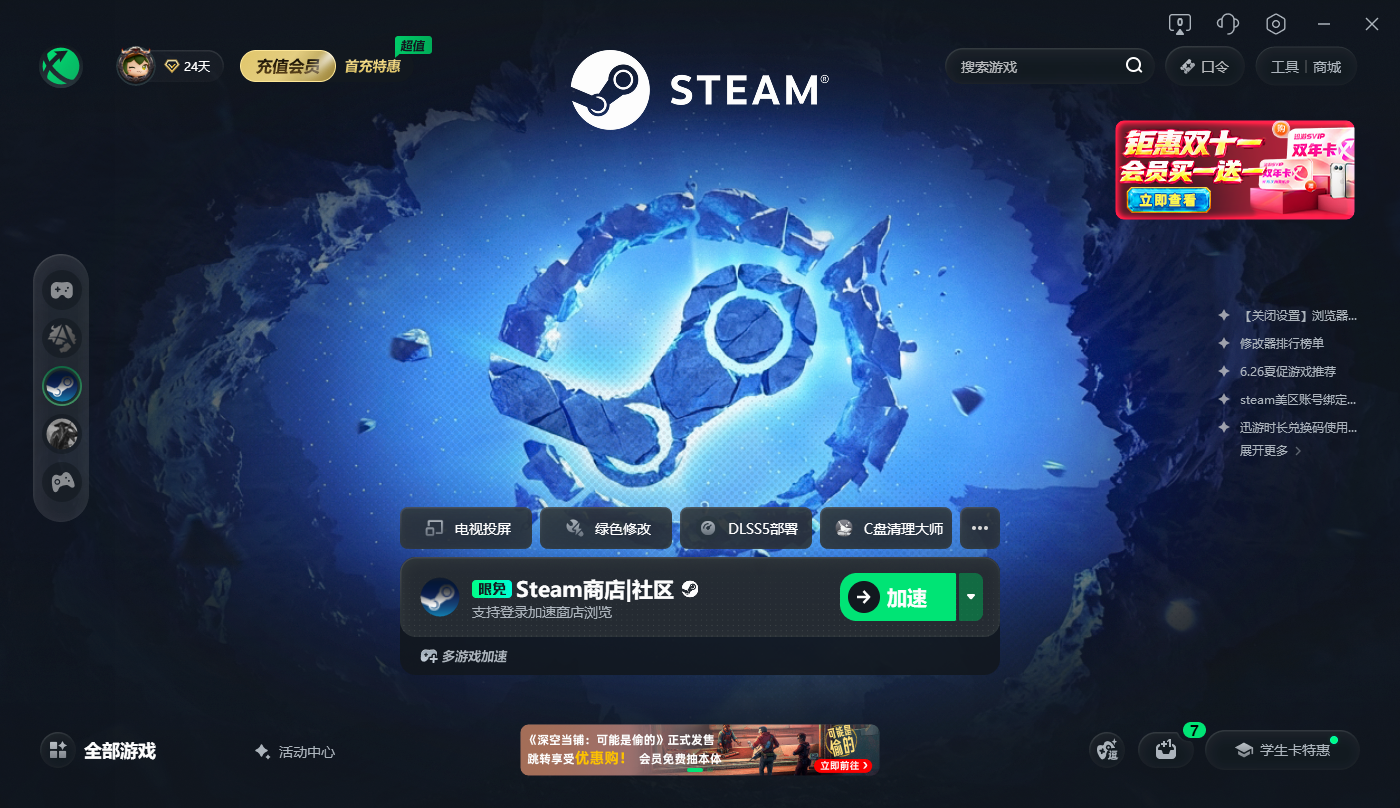
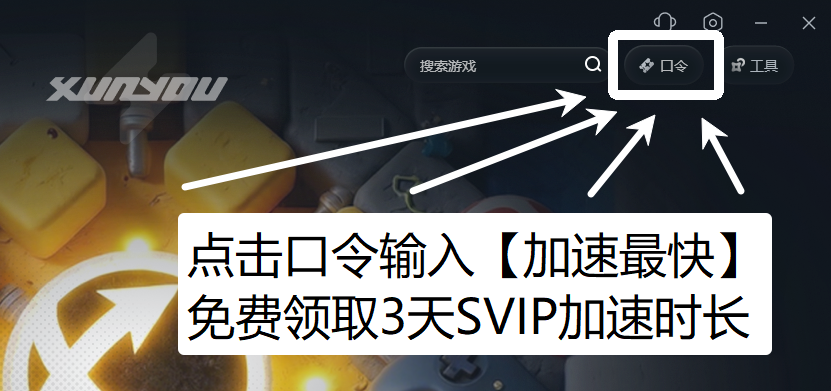
点击客户端右上角【口令】输入口令【加速最快】免费领取3天加速时长
解决方法二:刷新DNS解析
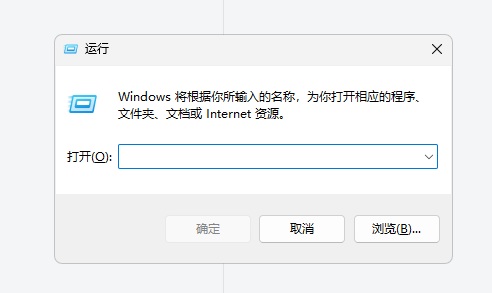
DNS解析异常会让Steam客户端找不到正确服务器,诱发e87报错。可在命令提示符中执行刷新DNS缓存命令,并将网络适配器DNS临时改为公共稳定地址,保存后重新打开Steam测试。若使用代理或修改过hosts,也建议先恢复默认,避免解析被劫持或指向失效地址。
解决方法三:检查防火墙与安全软件
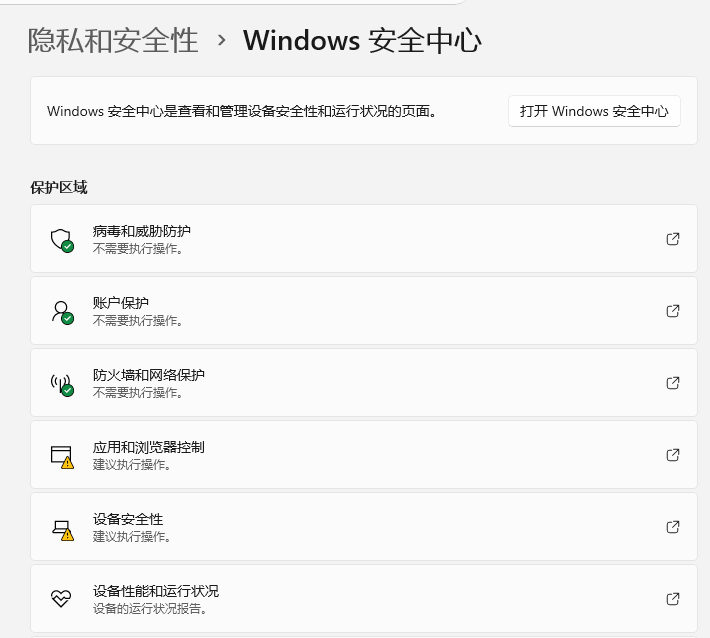
防火墙或安全软件误拦Steam进程,也会造成网络通信失败。检查Windows防火墙是否允许Steam通过,确认安全软件没有限制Steam后台服务;可临时退出第三方防护软件测试,若报错消失再将其加入信任列表。注意不要长期关闭防护,排查后恢复即可。
解决方法四:重置网络组件并清理Steam缓存
本地网络组件异常或Steam缓存损坏同样可能触发e87。可重置Winsock与IP协议,重启电脑后清理Steam下载缓存和浏览器缓存,再重新登录。若仍无效,检查Steam服务器状态并更换网络环境做对比,判断是否为局部网络问题。