steam白屏闪退、黑屏闪退怎么解决
2026-11-04
不少玩家启动Steam客户端时,经常遇到打开直接白屏、黑屏,随后自动闪退的情况,无法进入商店、库和好友界面,严重影响使用。该故障大多和网络异常、缓存损坏、显卡加速冲突、文件缺失有关,下面为大家整理可行的解决办法。

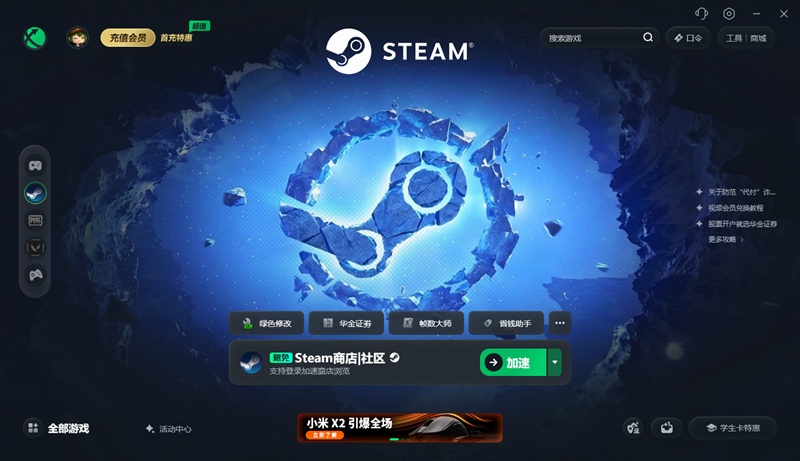
方法一、使用迅游加速器加速Steam
启动迅游加速器,搜索“Steam”并一键加速,优化网络链路,解决因网络连通异常、LSP异常导致Steam网页组件加载失败,引发白屏黑屏闪退;加速完成后再启动Steam客户端。
迅游提供Steam永久免费加速服务,点击客户端右上角“口令”输入“迅游好用”可获取额外免费加速时长。
方法二、重启Steam与电脑
先在任务管理器结束Steam、Steamwebhelper全部相关进程,之后重启电脑,清除系统缓存与进程占用冲突,再重新打开Steam测试。
方法三、关闭Steam GPU硬件加速
如果可以短暂进入Steam,依次打开设置-界面,取消勾选“启用GPU硬件加速”,保存后重启Steam;客户端完全打不开可使用启动参数规避,右键Steam快捷方式,属性,在目标末尾空格添加 -no-cef-sandbox,确定后启动。
方法四、清理Steam缓存
打开Steam目录,删除package文件夹内的缓存文件,删除前退出Steam全部进程,清理完毕重启客户端。
方法五、更新显卡驱动
显卡驱动版本老旧、损坏很容易造成渲染异常,引发黑屏白屏,前往显卡官网或者驱动工具更新到稳定版驱动,不要盲目使用测试版驱动。
方法六、排查杀毒、防火墙拦截
把Steam主程序以及游戏库文件夹添加到杀毒软件白名单,临时关闭第三方防火墙测试,避免安全软件拦截Steam组件运行造成闪退。
方法七、修复系统运行库
检查电脑VC++运行库,对2012至2022版本的VC++组件执行修复操作,缺失运行库会导致Steam启动组件崩溃闪退。
方法八、重装Steam客户端
保留原有安装路径重新下载安装包覆盖安装,不会删除本地游戏文件,修复损坏的Steam主程序文件。
总结
Steam白屏、黑屏闪退优先用迅游加速器优化网络,再依次尝试关闭硬件加速、清理缓存、更新显卡驱动、排查安全软件拦截等方式。多数情况是网络和渲染冲突导致,按上面步骤逐一排查,基本可以恢复Steam正常运行。