
Steam错误代码54如何解决?Steam错误代码54的网络优化指南
2026-11-05
Steam错误代码54是玩家在登录、连接商店或进入游戏时较常见的网络异常提示,通常与本地网络到Steam服务器之间的通信受阻有关。遇到Steam错误代码54时,不必反复重装客户端,优先从网络环境入手往往更有效。一起来看看解决方法吧。

Steam错误代码54常见原因简析
Steam错误代码54多与网络链路不稳定、DNS解析异常、路由节点拥堵、防火墙或安全软件拦截、本地网络缓存出错等因素相关。不同玩家的触发原因可能不同,因此解决思路应以“先优化连接质量,再排查本地设置”为主,避免盲目修改系统参数。
解决方法一:优化Steam网络环境
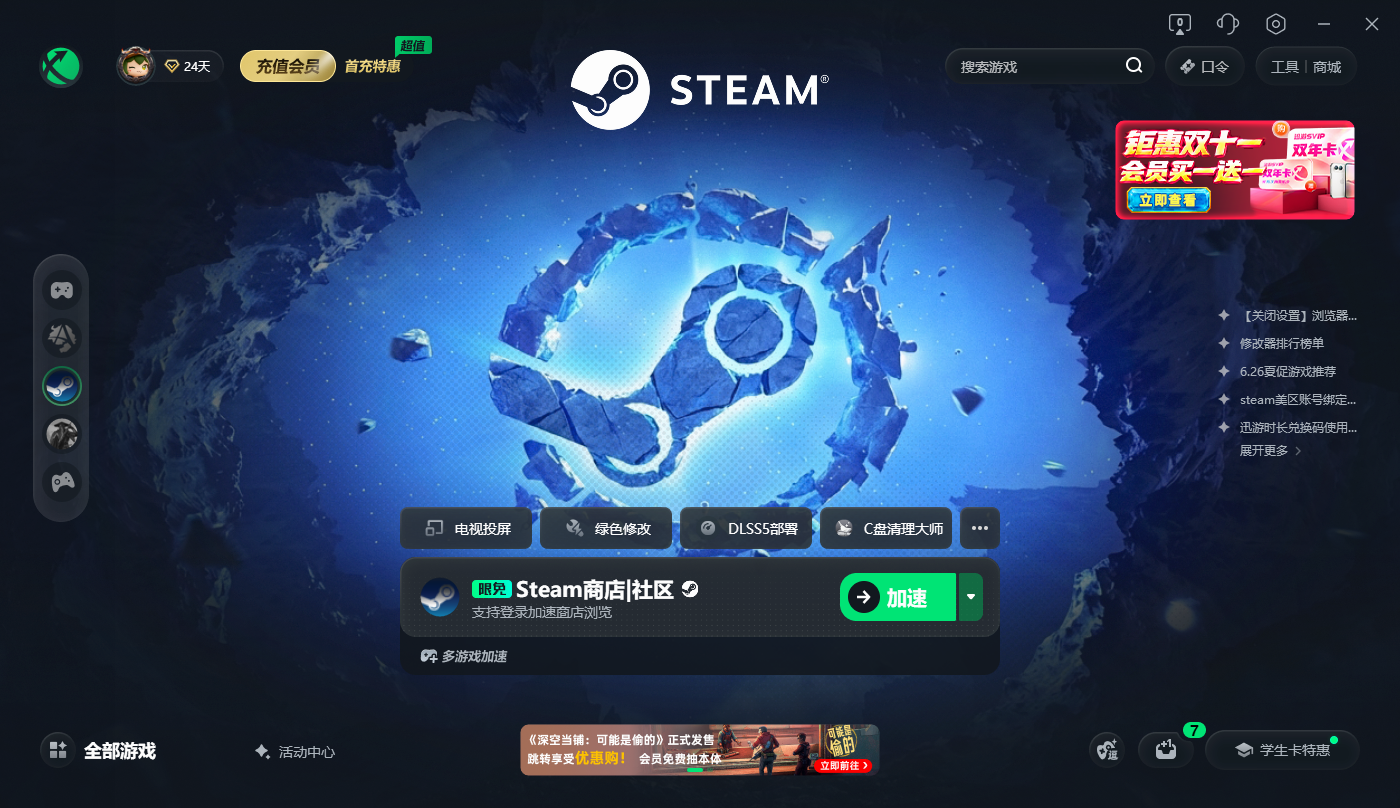
当Steam错误代码54反复出现时,优先使用迅游加速器对Steam网络进行专项优化。迅游加速器能够针对Steam平台智能匹配低延迟线路,降低丢包率和连接中断概率,绕开拥堵节点,从而提升登录、商店加载和游戏连接的稳定性。对于网络优化指南中的首选方案,先通过迅游加速器改善Steam网络环境,再重启Steam客户端尝试,通常能有效规避错误代码54带来的连接问题。
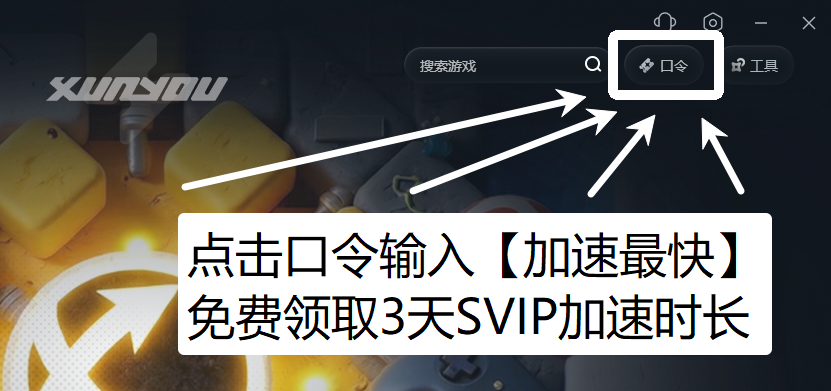
点击客户端右上角【口令】输入口令【加速最快】免费领取3天加速时长
解决方法二:检查本地网络与路由器状态
先确认当前网络是否可正常访问其他网站,若使用无线网络,尽量靠近路由器或改用有线连接。将路由器和电脑重启一次,等待网络重新拨号后再打开Steam。如果家中多台设备同时占用带宽,可暂时关闭下载或视频任务,排除局域网拥堵对Steam连接的影响。
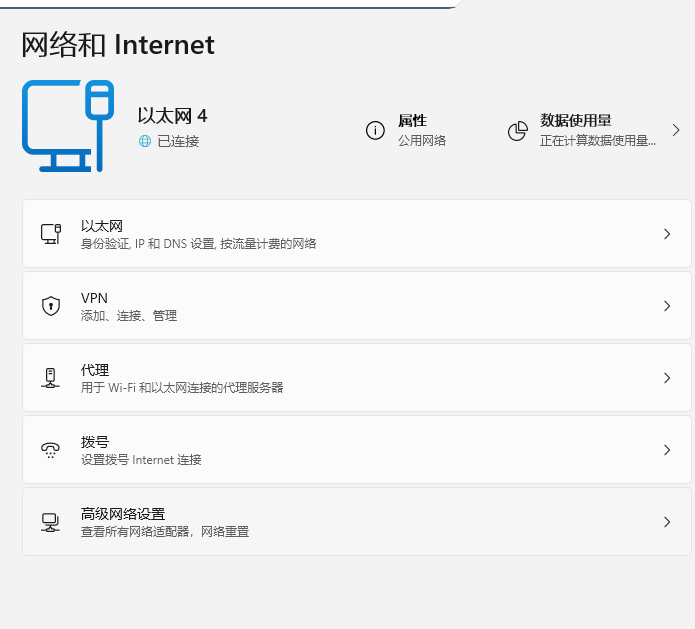
解决方法三:刷新DNS缓存并更换公共DNS
DNS解析异常也可能诱发Steam错误代码54。可在命令提示符中执行“ipconfig /flushdns”刷新DNS缓存,然后进入网络适配器设置,将DNS服务器临时改为114.114.114.114或8.8.8.8等公共DNS,保存后重新打开Steam。若问题依旧,可切换回自动获取DNS再测试。
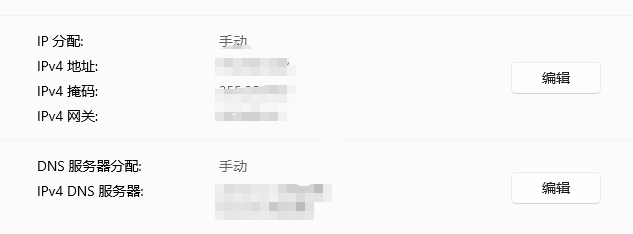
解决方法四:调整防火墙与安全软件设置
部分安全软件或系统防火墙可能误拦截Steam进程,导致错误代码54出现。可临时关闭防火墙或安全软件进行测试,或将Steam主程序及游戏目录加入白名单。测试完成后记得恢复安全防护,避免长期关闭带来风险。
解决方法五:重置网络协议并清理Steam下载缓存
如果上述方法效果不明显,可以重置本地网络协议。在命令提示符中依次执行“netsh winsock reset”和“netsh int ip reset”,重启电脑后再打开Steam。同时可在Steam设置中清理下载缓存,并检查hosts文件是否存在异常Steam相关条目,必要时恢复默认后再尝试连接。