steam商店界面经常闪退、商店启动闪退的解决方案
2026-11-10
很多玩家打开Steam客户端正常,但是一点商店页面就闪退,或者商店加载途中直接关闭,大多是Steam内嵌浏览器进程steamwebhelper崩溃、网络解析异常、显卡加速冲突、缓存损坏导致。下面给大家一步步排查修复。

方法一、优先优化网络,减少商店加载崩溃
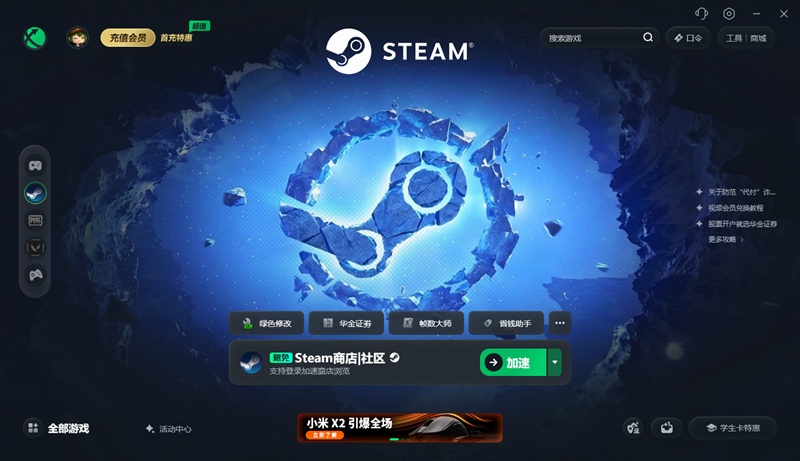
Steam商店页面依赖网络拉取图片、商品数据,网络丢包、解析失败很容易直接闪退。打开迅游加速器,搜索“Steam”加速,加速成功后再打开Steam进入商店,能有效避免因为访问不稳定、加载超时引发的闪退。
迅游提供Steam免费加速服务,点击客户端右上角“口令”,输入“迅游好用”可领取额外免费时长。
方法二、结束Steam全部后台进程,重启客户端
Ctrl+Shift+Esc打开任务管理器,找到Steam、steamwebhelper、SteamService全部结束任务,再重新启动Steam。残留的异常webhelper进程是商店闪退最常见诱因。
方法三、关闭Steam界面GPU硬件加速
打开Steam设置-界面,取消勾选【启用硬件加速渲染】,重启Steam。显卡驱动不兼容硬件加速时,商店网页渲染会直接崩溃闪退。
方法四、清理Steam缓存和异常更新文件
退出Steam,打开Steam安装文件夹,删除package文件夹;也可以在Steam设置-网页浏览器里,删除网页缓存、删除所有Cookie。缓存堆积损坏会造成商店页面加载崩溃。
方法五、关闭杀毒/防火墙拦截,添加Steam白名单
安全软件、防火墙可能拦截Steam内嵌浏览器进程,导致webhelper直接闪退。把Steam整个文件夹加入杀毒软件信任列表,测试时可以临时关闭安全软件测试效果。
方法六、更新显卡驱动,排查软件冲突
前往显卡官网更新稳定版驱动;后台录屏、输入法、美化工具、代理软件都容易和Steam内嵌浏览器冲突,暂时关闭再测试。
方法七、修复Steam本地文件(不删除游戏)
退出Steam,在Steam目录只保留steam.exe和steamapps文件夹,其余文件全部删除,双击steam.exe自动修复客户端文件,修复完成重启即可。
总结:Steam商店闪退优先用迅游加速器加速Steam商店,结束steamwebhelper进程,关闭硬件加速,清理浏览器缓存;如果无效,检查杀毒拦截、更新显卡驱动,最后修复Steam本地文件,一般就能解决商店频繁闪退问题。