
Apex英雄更新失败、更新完cpu100?权威解决方案
2026-11-10
每逢《Apex英雄》新赛季更新或版本热修复,不少玩家都会遇到更新失败、进度条卡住、下载中断,以及更新完成后CPU占用率飙到100%、画面卡死、掉帧严重等问题。由于游戏服务器和下载节点均部署在海外,国内玩家直连时极易出现链路拥堵、数据丢包,而新版本着色器缓存异常、反作弊冲突、CPU核心调度异常也会引发高占用和卡顿。下面整理了几种实用的解决方法,按顺序尝试即可。

解决方法一:使用迅游加速器优化Apex英雄连接
更新失败、下载卡住、进不去大厅,最常见的原因就是跨境网络链路不稳定。打开迅游加速器,搜索【Apex英雄】或【EA App】,选择对应区服和延迟较低的节点一键加速,即可优化客户端与海外服务器之间的通信链路,降低延迟和丢包,改善更新中断、连接超时、战局掉线、无法连接服务器和画面不同步等问题。加速成功后重新启动EA App或Steam平台并点击更新,通常能明显提升下载速度和联机稳定性。
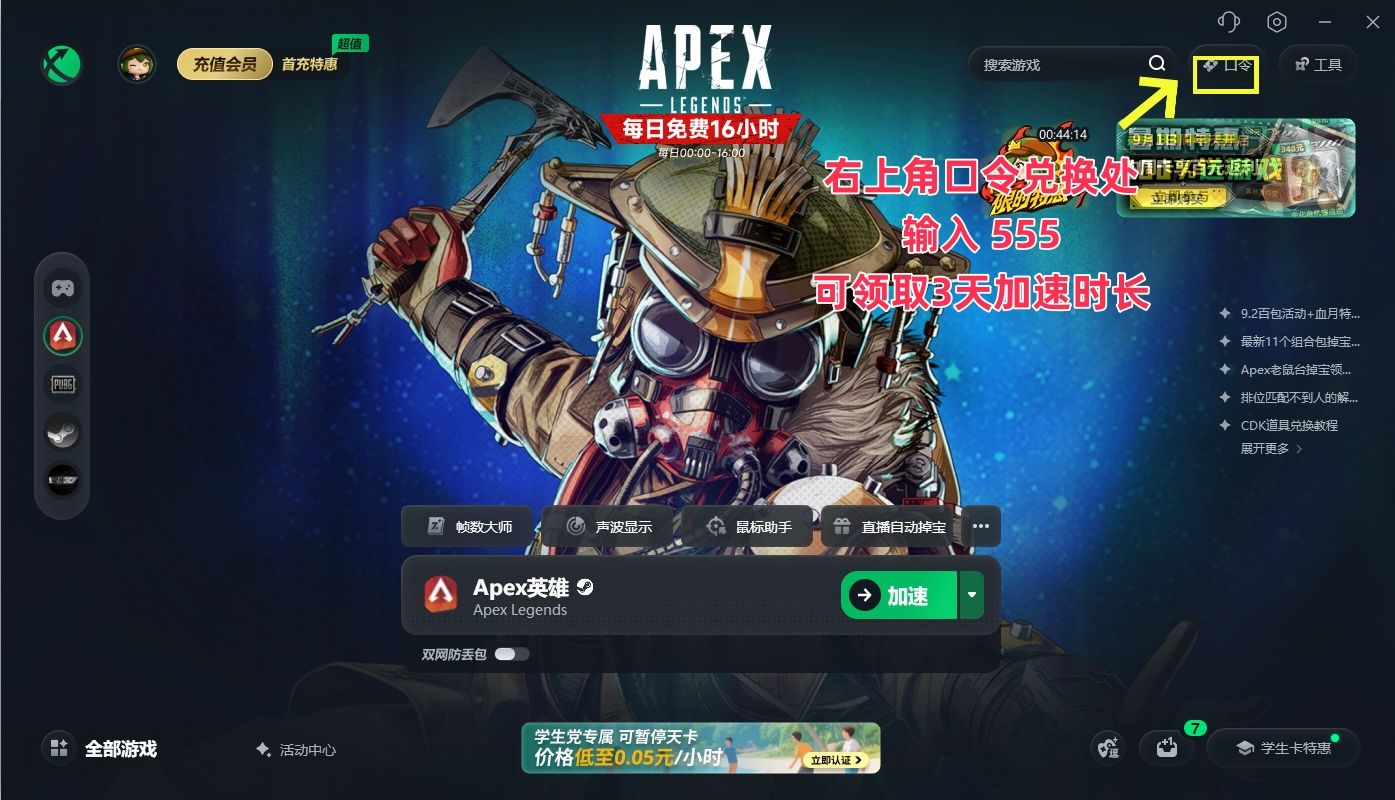
点击客户端右上角【口令】输入口令【555】免费领取3天加速时长
解决方法二:删除assets文件夹并限制CPU核心占用
更新后CPU占用率100%、画面卡死,是Apex英雄长期存在的顽疾,多与着色器缓存异常和CPU核心调度冲突有关。可以完全退出游戏,打开文档目录下的Saved Games\Respawn\Apex文件夹,删除其中的assets文件夹后重新启动游戏,让客户端重新下载资源文件,能有效缓解高占用和卡顿问题。如果问题反复出现,可以在任务管理器中找到r5apex.exe,右键设置相关性,仅勾选4个或更少的核心,避免游戏过度占用所有CPU资源。
解决方法三:清理着色器缓存并关闭内核隔离
新版本着色器缓存与旧版残留文件冲突,会导致GPU反复编译着色器,引发CPU和GPU占用飙升。可以按Win+R输入%appdata%回车,进入LocalLow文件夹,找到NVIDIA或AMD目录下的DXCache文件夹并删除全部内容,再在显卡控制面板中将着色器缓存大小设为无限制。同时Windows内核隔离的内存完整性功能会与EA反作弊系统产生扫盘冲突,导致闪退和卡死,可以在Windows安全中心—设备安全性中关闭内核隔离后重启电脑。
解决方法四:验证游戏文件并关闭硬件加速GPU调度
更新过程中网络中断或磁盘写入异常可能导致核心文件损坏,引发启动失败和CPU异常占用。Steam用户可以在库中右键游戏选择属性—已安装文件—验证游戏文件完整性,EA App用户可在游戏库点击修复。同时Windows的硬件加速GPU调度功能与Apex英雄存在兼容性冲突,开启后容易引发随机卡顿和占用飙升,可以在系统设置—显示—图形—高级图形设置中关闭该功能并重启电脑。