
永恒之塔2更新后报错、报错0000016?现已攻克
2026-11-10
《永恒之塔2》更新后,不少玩家在启动或进入游戏时会遇到报错0000016、0xE0000016、DX12报错、Fatal error致命错误、程序被强制终止、闪退崩溃等问题。游戏更新后着色器缓存堆积、DX组件版本变化、显卡驱动兼容性调整、系统补丁冲突都可能导致旧配置失效。下面整理了几种实用的解决方法,按顺序尝试即可。
解决方法一:使用迅游加速器优化永恒之塔2连接
更新后报错、登录失败、连接超时,很多时候是跨境网络链路波动导致更新包校验失败或认证请求无法完整送达服务器。打开迅游加速器,搜索【永恒之塔2】,选择对应区服和延迟较低的节点一键加速,即可优化客户端与海外服务器之间的通信链路,降低延迟和丢包,改善更新后报错、登录转圈、认证超时和连接中断等问题。加速成功后重新启动Purple平台或Steam客户端,通常能明显提升启动成功率。
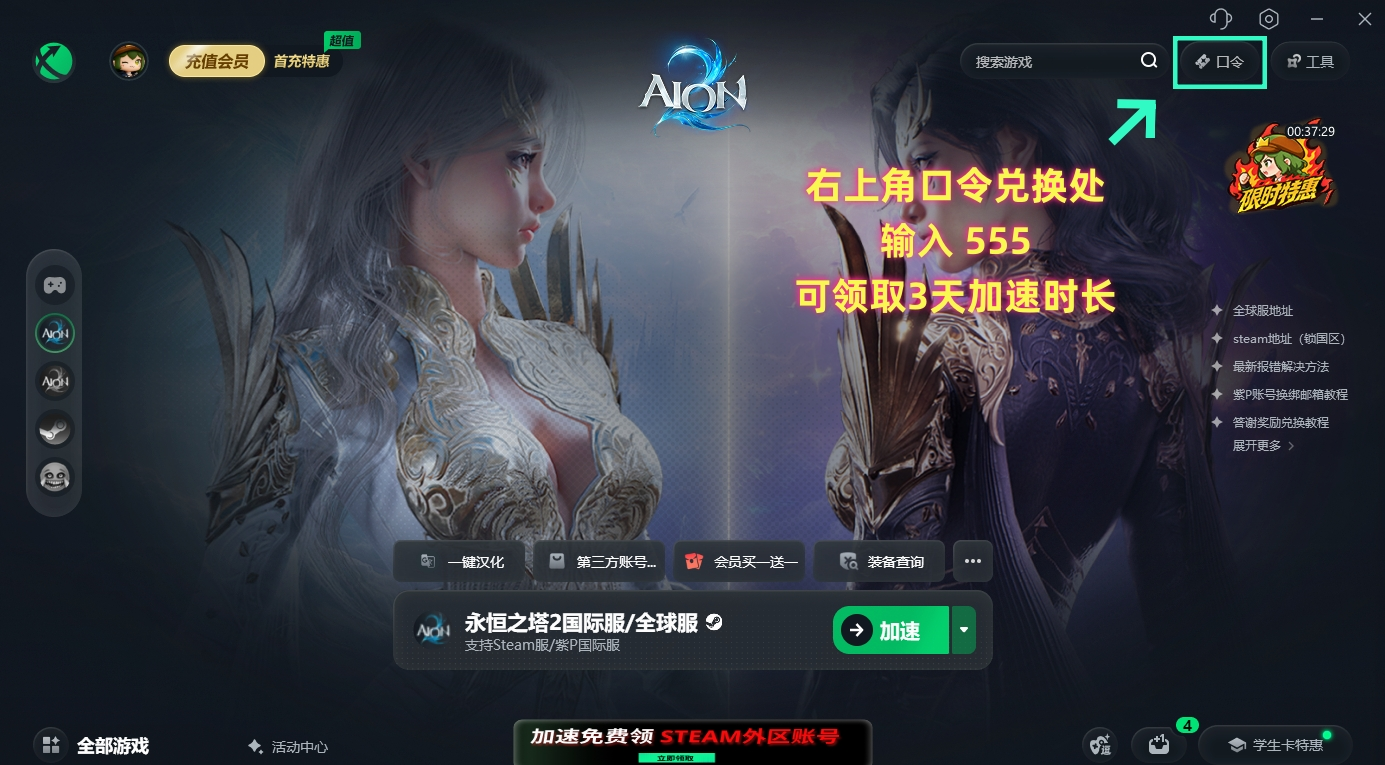
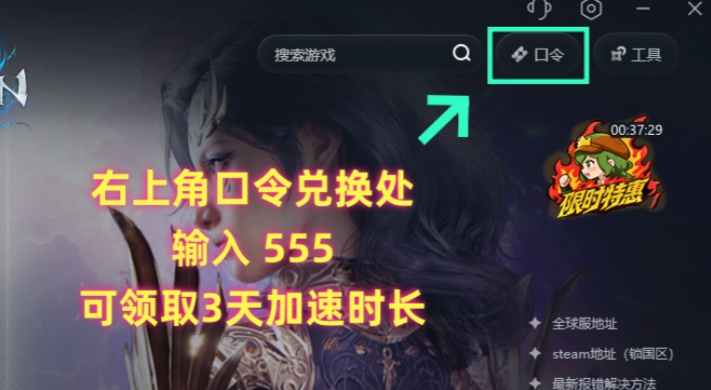
点击客户端右上角【口令】输入口令【555】免费领取3天加速时长
解决方法二:验证游戏文件并清理着色器缓存
更新过程中文件损坏或着色器缓存堆积是导致报错0000016的常见原因。可以在Purple平台或Steam中找到《永恒之塔2》,点击文件检查及游戏设置中的验证游戏文件完整性,让客户端自动扫描并补全损坏文件。同时进入NVIDIA控制面板将着色器缓存大小暂时改为禁用,删除AppData\LocalLow\NVIDIA\DXC目录下的缓存文件后恢复默认值,A卡用户可在AMD驱动中重置着色器高速缓存,重启游戏后等待重新编译完成。
解决方法三:更新显卡驱动并切换DX11模式
更新后DX12接口兼容性变化,旧版驱动可能无法正常加载。可以前往NVIDIA或AMD官网下载最新WHQL认证驱动,安装时选择清洁安装。如果更新驱动后仍然报错,可以在Purple平台的游戏设置中将图形API从DX12切换为DX11,同时关闭光追和超采样等高负载特效,降低渲染压力,能有效解决部分硬件因DX12兼容性导致的启动失败和闪退问题。
解决方法四:检查系统补丁并关闭内核隔离
部分Windows 11系统更新补丁会与游戏反作弊系统产生冲突,导致更新后无法运行。如果近期更新了系统补丁后开始出现报错,可以暂缓安装最新补丁或回退至上一版本。同时打开Windows安全中心—设备安全性—内核隔离,关闭内存完整性功能后重启电脑,排除与ACE反作弊系统的兼容性问题。